 архив
архив
Новые разделы!
ИИ, квантовые вычисления и много других интересных тем

Linux и языки Восточной Азии
С чего начать начинающему?
Lao
| Продолжение | Начало |
Корейский язык
В корейском языке тоже принято смешанное письмо – слоговая азбука хангыль и китайские иероглифы ханджа.
nabi
Для запуска nabi наберите в эмуляторе терминала (Terminal Program) такие команды:
export LC_ALL=ko_KR.eucKR
XMODIFIERS="@im=nabi"
export XMODIFIERS
nabi&OOo-writer
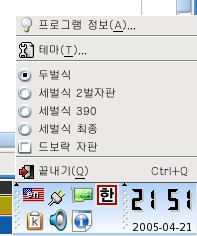
Как и в случае с японским (и с китайским) языками, здесь тоже можно изменить кодировку и название нужной программы. Если всё сделано правильно и вы работаете в KDE, программа заявит о себе индикатором её состояния в системном лотке. Возможны три состояния индикатора: ввод латиницы, ввод хангылей и путешествие по опциям основной программы (т.е. в данном случае OpenWriter'а) с помощью клавиатуры. Переключаться между состояниями "хангыль/латиница" можно комбинацией клавиш
Shift+Spacebar, а чтобы войти в "третье состояние", нажмите F10 (работает не во всех программах). В nabi есть возможность настроить внешний вид индикатора и выбрать корейскую раскладку клавиш из нескольких вариантов (правый щелчок мышью по индикатору).
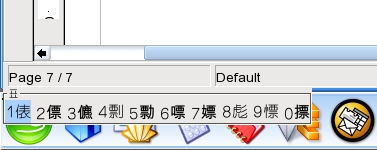
Для преобразования только что набранного (он подсвечивается) хангыля в ханджа нажмите F9. Появится список иероглифов, отвечающих данному чтению. Некоторые комбинации хангылей отданы под ввод других типографских знаков, список которых появляется аналогично. Выбирать нужный знак следует нажатием цифровой клавиши или перемещаясь по их списку стрелками Right и Left, закрепляя выбор нажатием Enter. Список высвечивает десять первых "кандидатов", а прокручивать "серии кандидатов" можно нажатием Spacebar или стрелок Up - Down.
ami
Для запуска ami дайте в эмуляторе терминала (Terminal Program) такие команды:
export LC_ALL=ko_KR.eucKR
XMODIFIERS=@im=Ami
ami -xim&OOo-writer
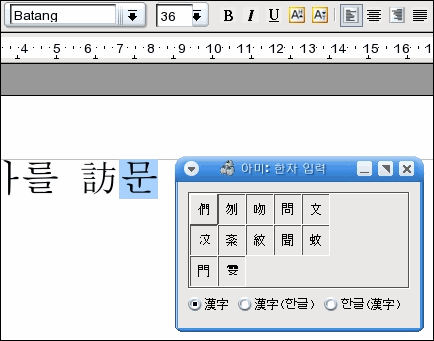
Запущенный кореизатор возвещает своё появление звуковым сигналом и сворачивается на панель задач. Включать ввод корейского языка можно комбинацией Shift+Spacebar. Впрочем, ami обладает развитым графическим интерфейсом, позволяющим делать настройки без необходимости править конфигурационные файлы. Преобразование хангыля в ханджа здесь аналогично nabi, отличается только вид всплывающего окна да добавлены опции желаемого представления знаков ханджа. Обратите
внимание, что клавиша Enter служит для закрепления введённого слова и перехода на новую строку, а для простого закрепления набранных символов служит комбинация Ctrl+Enter. Но так это по умолчанию, и вы легко сможете переназначить комбинации клавиш, "подняв" окно кореизатора с панели задач и пройдясь по вкладкам графического интерфейса.
По клавише F3 доступен набор символов, напрямую не связанных с корейским языком, в том числе ввод русских и греческих букв, многобуквенных сокращений, трактуемых каждое как отдельный символ, и знаков японской слоговой азбуки.
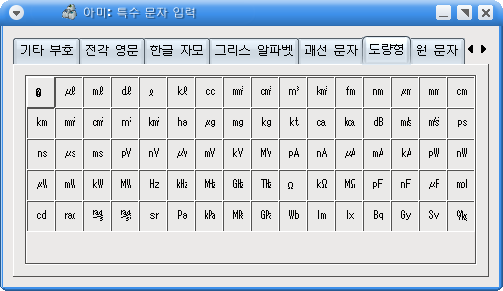
Перемещаться по списку символов можно курсорными клавишами, а закреплять выбор – нажатием Enter'а или клавиши пробела. Перебор вкладок – клавишей Tab, за исключением нескольких последних (русские и японские символы), которые выбираются щелчком мыши.
Кстати, зайдя в меню Tools (Инструменты) OpenWriter'а, вы можете обнаружить пункт Hangul/Hanja Convertion (Преобразование хангыль-ханджа). В версии OpenOffice'а для Linux этот пункт не работает до OpenOffice.org 2.0beta включительно, а в версии для Windows заработал начиная с упомянутого выпуска.
Китайский язык
В современном китайском письме используется два вида иероглифов – полного (традиционного) и упрощённого написания, в связи с чем в компьютерном наборе китайского текста различают "два китайских языка", точнее, два вида письма – китайское упрощённое (Simplified Chinese) и китайское традиционное (Traditional Chinese). Хочу подчеркнуть, что здесь речь не идёт об "упрощённом" и "традиционном" китайском языке, и не о двух видах клавиатурных раскладок, а лишь о характере письма.
Исторически сложилось, что пионерами "китаизации" Linux выступили жители о.Тайвань, где, во-первых, приняты иероглифы традиционного написания, во-вторых, есть свой взгляд на обозначения тонов в китайских слогах, и в-третьих, чувствуется японское влияние.
В отличие от японского и корейского языков, где способ ввода, можно считать, один (если отбросить варианты японских национальных клавиатур и разных корейских раскладок, а также узкоспециальные устаревающие варианты), для китайского языка существует множество способов ввода, причём едва ли не каждый из них имеет разновидности. Большинство китаистов России и стран бывшего СССР, да и многие северные китайцы владеют только одним способом ввода – пиньинем, так как он почти не требует обучения именно набору – достаточно знать китайский язык.
Все способы ввода, за исключением "рисования" мышкой, распознавания по голосу и цифровой кодировки, можно грубо разделить на две группы – фонетические и графические. Первые сродни рассмотренному выше способу ввода японского текста, а вторые олицетворяют попытку составить иероглиф из его элементов, закреплённых за определёнными клавишами на клавиатуре компьютера (это чем-то отдалённо похоже на ввод корейских хангылей).
Проблемам китайского ввода в Интернете посвящено не много, а очень много материала, пересказать который здесь при всём желании невозможно. Поэтому для тех, кто знакомится с этим вопросом впервые, я изложу только принцип, взяв за основу китаизатор xcin и способ набора пиньинь.
Традиционное письмо
Наберите в эмуляторе терминала:
export LC_ALL=zh_TW.big5
XMODIFIERS="@im=xcin"
export XMODIFIERS
xcin&OOo-writer
После того, как китаизатор запустится, проверьте его работоспособность, нажимая Shift+Spacebar (выбор между полноширинным и полуширинным стилем письма) или левые Ctrl+Shift (выбор способа ввода). Поскольку эти сведения выносятся в окно китаизатора, изменение информации вы сразу заметите.

В китайской типографике принято, что под каждый символ отводится знакоместо одинаковой ширины (при этом ширина самого знака может быть разной). Знаки препинания можно переносить на следующую строку. Поэтому если желательно, чтобы ваш текст выглядел "истинно по-китайски", используйте полноширинный режим.
Изначально китаизатор настроен на ввод английского текста и арабских цифр. Переключаясь между способами ввода, можно выбрать zh_hex (шестнадцатеричный код), cj (цанцзе), simplex (модернизированный цанцзе), phone (ввод азбукой чжуинь-цзыму), jyutping (фонетический ввод в произношении диалекта юэ), bimsphone (модернизированный phone), bimspinyin (модернизированный пиньинь), array30 (рекомендуется пользователям GNU emacs), jyutping0 (усовершенствованный jyutping), pinyin (почти "классический" пиньинь).
"Ключевыми клавишами" китайского ввода являются Spacebar, цифры верхнего клавиатурного ряда и Down.
При наборе пиньинем тоны китайских слогов обозначаются цифрами после буквенного выражения слога. Однако на Тайване принят иной порядок обозначения тонов. Для первого тона никакой цифры вводить не надо. А нейтральный тон как раз и обозначается цифрой 1. Итак, для примера напишем китайский эквивалент фразы "Они заходят в парк" (по пекинской номенклатуре ta1menzou3jin4gong1yuan2). Выбираем способ ввода pinyin и нажимаем клавиши (подчерк обозначает клавишу пробела):
ta_1men1_zou3_jin4_1gong_2yuan2_4
Цифры после пробелов обозначают номер иероглифа в предлагаемом списке. Чтобы набрать "точку", нужно нажать "точку" цифровой части клавиатуры. Эта точка имеет "европейский вид", что допустимо на Тайване. Чтобы ставить "китайскую" точку, вам придётся воспользоваться вставкой символа другим способом, например, из меню OpenWriter'а или автозаменой после набора всего текста. К сожалению, при данном способе ввода вам так же точно придётся вводить каплевидную запятую и другие знаки препинания. Кроме того, я не нашёл, как вводить слоги вроде lü и nü – приходится пользоваться опцией вставки специального символа из меню текстового процессора или переключаться на другой способ ввода.
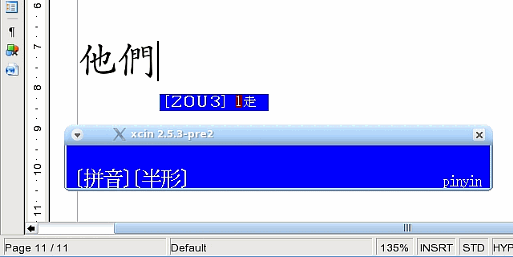
Этих недостатков почти лишён способ набора bimspinyin. Вот последовательность нажатия клавиш для ввода той же фразы (вертикальная черта обозначает курсорную клавишу Down, подчерк – клавишу пробела):
ta_|2_men1_zou3_jin4_gong_|2_yuan2|4_
Чтобы ввести "китайскую точку", нужно нажать Shift+"точка американской раскладки". Аналогично вводятся и другие китайские знаки препинания (в том числе кавычки), кроме каплевидной запятой. Слоги lü и nü вводятся как lv и nv соответственно. При других способах ввода (и в других китаизаторах) слоги с [ü] могут быть в конце списка слогов с [u].
Если в правой части полосы списка иероглифов появляются "уголки", это значит, что количество иероглифов, соответствующее данному чтению, не умещается в отображаемой части списка и вам предлагается прокрутить его курсорными клавишами или "пробелом".
Упрощённое письмо
Наберите в эмуляторе терминала:
export LC_ALL=zh_CN.GB2312
XMODIFIERS="@im=xcin-zh_CN.GB2312"
export XMODIFIERS
xcin&OOo-writer
Для иероглифов упрощённого написания xcin предлагает
другие способы ввода, но пиньинь остаётся и здесь. Присутствуют
zh_hex, pinyin, shuangpin (быстрый фонетический способ – количество нажатий на клавиши уменьшается примерно вдвое против пиньиня), jtcj_gb (разновидность цанцзе), phonegb2 (набор азбукой чжуинь-цзыму), wubizixing (насколько я могу судить, самый популярный и "профессиональный" из графических способов – он позволяет очень точно "выцепить" нужный знак без необходимости пролистывать длинный список).
В отличие от традиционного написания, пиньинь упрощённого значительно более прост. Обозначения тонов вводить не нужно, а звуки [ü] и [u] не различаются. Поэтому списки иероглифов - "кандидатов" для ввода в набираемый текст - здесь длиннее. И опять-таки проблема ввода знаков препинания, например вопросительного. Для их набора можно переключаться на английский язык (средствами самого китаизатора).
scim
Это мощнейший "востокизатор", позволяющий набирать китайско-корейско-японско-латинские тексты "без пересадок". Есть развитый графический интерфейс, в котором можно тонко настроить поведение программы. Работа с "востокизатором" во многом аналогична работе с приложениями, описанными выше. Приведу только скриншоты:

Это панель управления способом ввода – в данном случае цзыжаньма. Управление производится мышью или комбинациями клавиш.

Как вы догадываетесь, это – список иероглифов-кандидатов. Для перемещения по нему служат клавиши Up и Down, а ввод осуществляется "пробелом" или номерной цифрой.
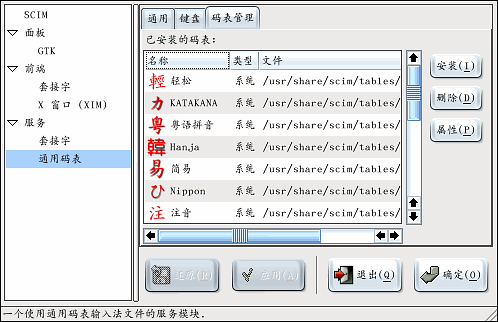
В этом окне видна часть предоставляемых способов ввода. Их действующий комплект зависит от локали, в которой запущена программа.
OpenOffice.org 2.0beta (точнее, 1.9.79) имеет встроеннный преобразователь иероглифов упрощённого написания в иероглифы полного и наоборот. Выход на него производится через меню Tools (Инструменты) – Language (Язык) - Chinese translation (Преобразование китайского письма). Однако имейте в виду, что такие преобразователи делают свою работу с ошибками, вплоть до искажения смысла всего предложения. Так что слепо на них полагаться не следует. Удачи!
Статья свободна для некоммерческого распространения и использования. Коммерческое распространение и использование данной статьи – только по договорённости с автором.