 архив
архив
Zenbook. LiveCD и свобода дискового пространства
Версия 2, конкатенированная и дополненная
Версия 1 — здесь и здесь
2009-02-04
ZenLive как установочный носитель
Закончив тем или иным образом с высвобождением дискового пространства, вполне резонно выполнить инсталляцию Zenwalk'а с того же «живого» диска. Лично я всё же перезагрузился бы с нормального установочного носителя и действовал бы в соответствие с описанием в предыдущей главе. Однако если установочного диска по каким-либло причинам не окажется (например, он не скачивался из-за лимитированного трафика), то можно обойтись и ZenLive — правда, возможно, что на нём будет не самая свежая версия, но и это, как будет показано в главе о пакетном менеджменте, не страшно.
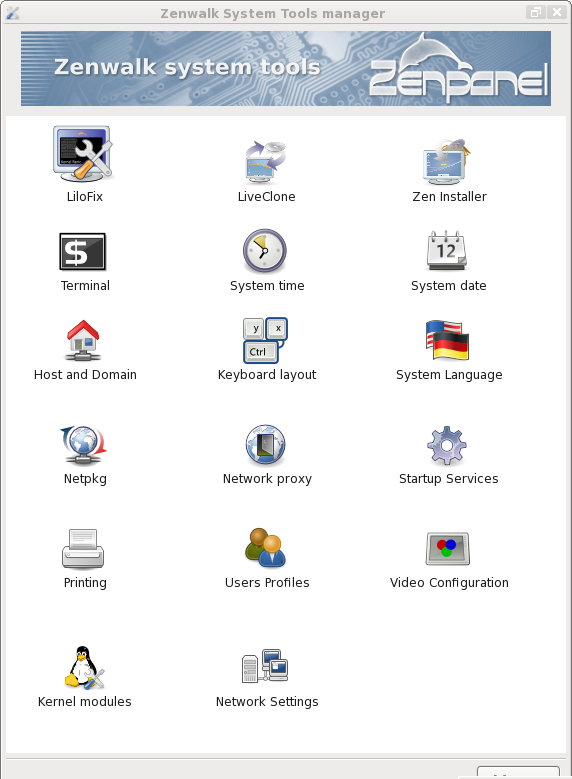
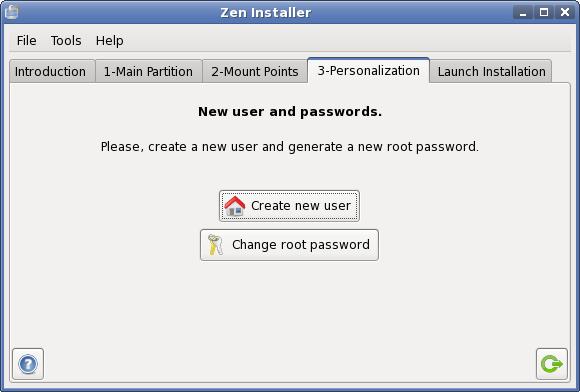
Чтобы начать установку с LiveCD, надо для начала войти в фирменную панель управления дистрибутива, так называемую Zenpanel. Поскольку все действия в Zenpanel'и требуют прав администратора, сначала их следует получить — способом, описанным в начале предыдущего раздела. После чего Zenpanel предстает перед нами во всей красе:
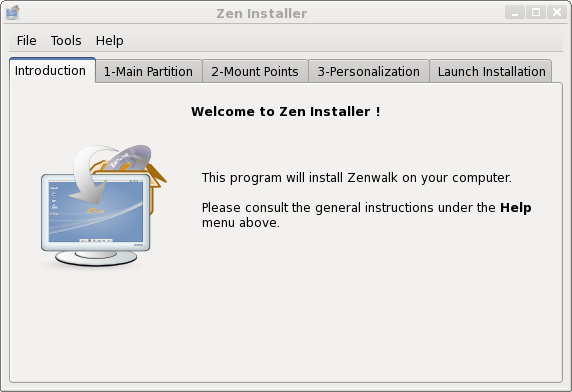
Панель Zen Installer'а организована по принципу вкладок (tabs). Первая (точнее, нулевая) вкладка — Introduction — содержит просто приглашение и сообщает для особо продвинутых, что это ни что иное, как средство установки дистрибутива Zenwalk на ваш компьютер.
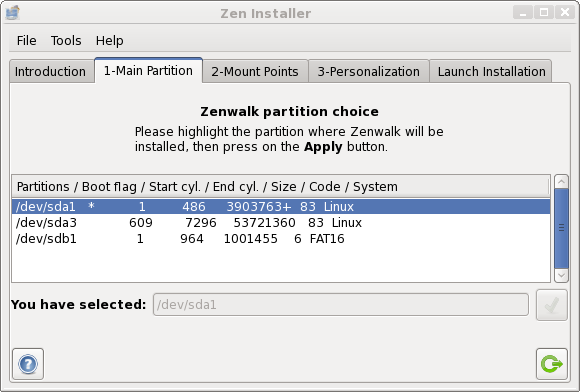
# cfdisk
Возможно, это будет проще, если не надо изменять размер существующих разделов или заниматься прочими сложными манипуляциями.
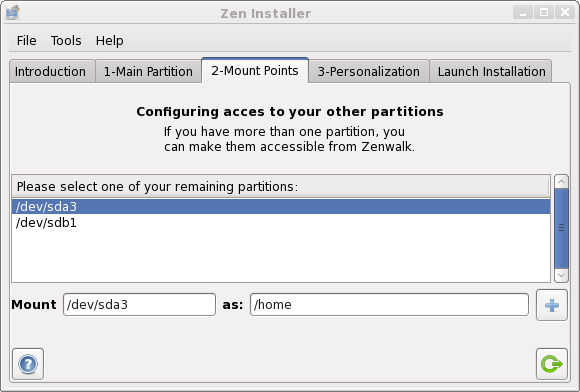
Тем или иным способом заполучив подходящий раздел, помечаем его, жмем на кнопку Apply и переходим ко второй вкладке — Mount Point.
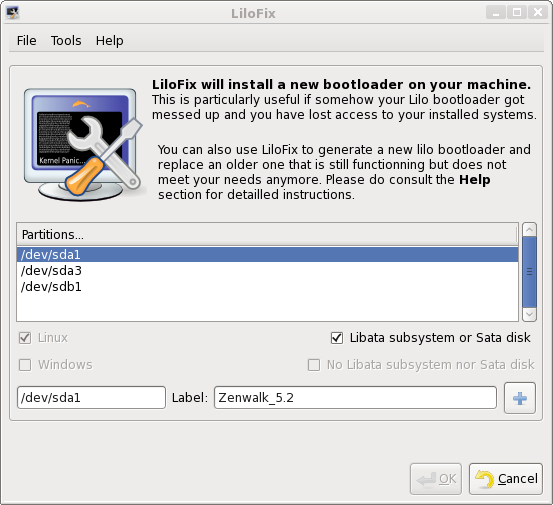
/boot и /home, для чего выделяем соответствующий раздел, прописываем точку монтирования и жмем на жирный плюс справа.
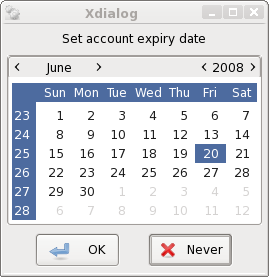
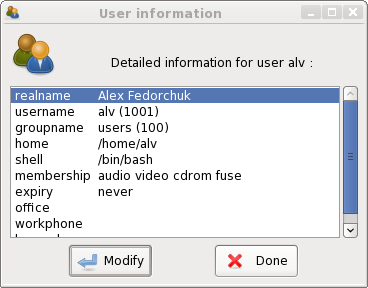
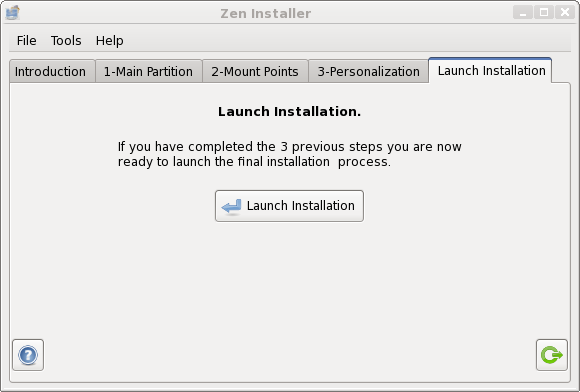
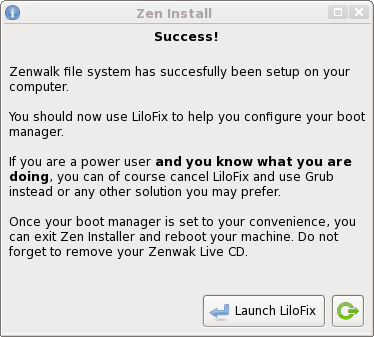
И, наконец, последняя, четвёртая, вкладка — Launch installation. На ней одна-единственная, одноименная вкладке, кнопка. Нажатие на неё вызывает последний вопрос — действительно ли мы хотим установить Zenwalk на наш компьютер? Что довольно запоздало — деструктивные действия по изменению дисковой структуры мы уже свершили, так что что нам теперь остается делать? Нажимаем на кнопку со стрелкой, символизирующую Enter — и инсталляция начинается. Причем, в отличие от установки в текстовом режиме стандартной редакции, длится довольно долго.
Заключение
Подведем итог. Появление Zenwalk LiveCD — явление безусловно положительное. Кроме чисто демонстрационных возможностей, он способен выполнять еще две с половиной функции.
Во-первых, обладая обширным набором всякого инструментария, Zenwalk LiveCD вполне способен играть роль rescue-системы для аварийно-восстановительных работ.
Во-вторых, его инсталлятор, простой в использовании, придётся по вкусу любителям «красивостей». Кроме того, он позволяет легко решить сакраментальную проблему мирного сосуществования Linux и Windows.
Ну а двухсполовинная функция — посредством этого LiveCD в сочетании с каким-либо внешним носителем (типа флэшки) можно даже и поработать. Я счел рабочую его функцию только за половину потому, что уж больно медленно и печально он это делает...
В общем, похоже, что скоро Zenwalk будет распространяться по той же модели, что и Убунтоиды — в виде пары основной/альтернативный диски.