 архив
архив
Zenbook. LiveCD и свобода дискового пространства
Версия 2, конкатенированная и дополненная
Версия 1 — здесь и здесь
2009-02-04
Переразметка диска
Впрочем, нас в данный момент интересует одна-единственная возможность «живого» диска — выполнение переразметки диска без потери ранее установленной системы и данных. Она реализуется запуском программы gparted — через пункт System главного меню. К слову сказать, всё, что будет говориться ниже по поводу этой программы, относится не только к ZenLive, но и к любому другому «живому» дистрибутиву, её содержащему. Например, к упоминавшемуся ранее Parted Magic.
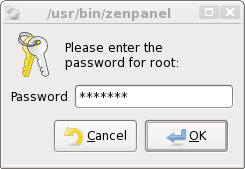
Поскольку разметка диска требует прав администратора, gparted предложит сначала их получить, введя соответствующий пароль — ZenLive (именно так, с различием регистров):
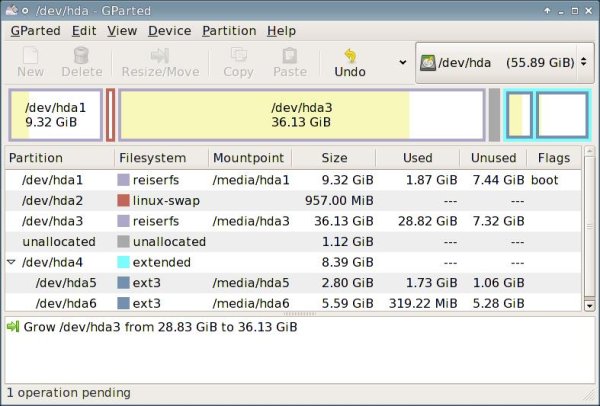
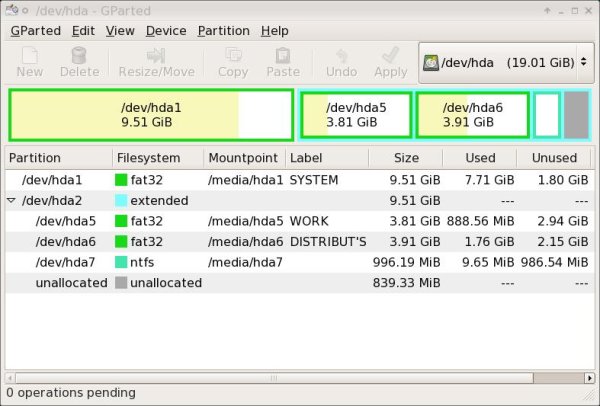
gparted мы видим картину, подобную приведённой на скриншоте:
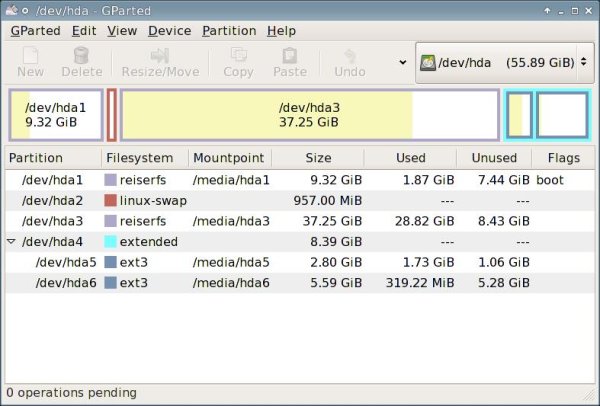
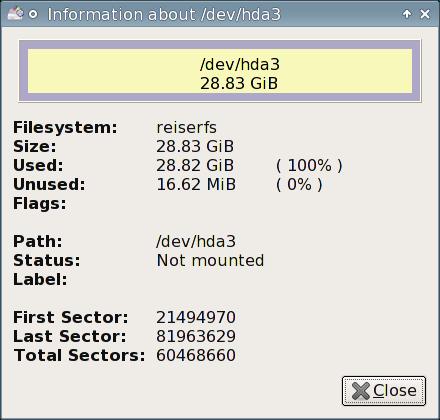
Для изменения размера раздела нажимаем на значок Resize/Move и в появившемся окне задаем новый размер раздела — за вычетом того пространства, которое мы хотели освободить:
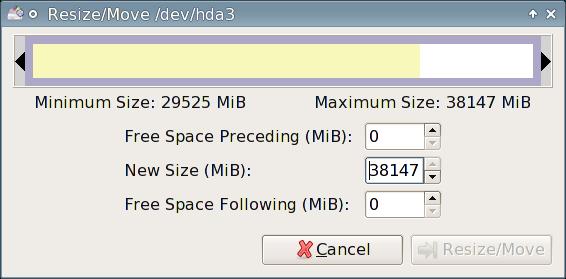
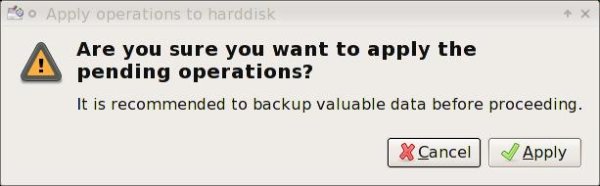
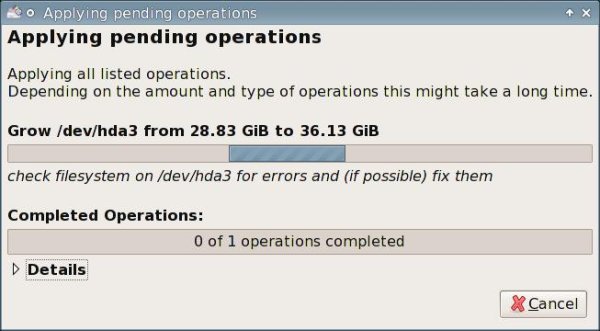
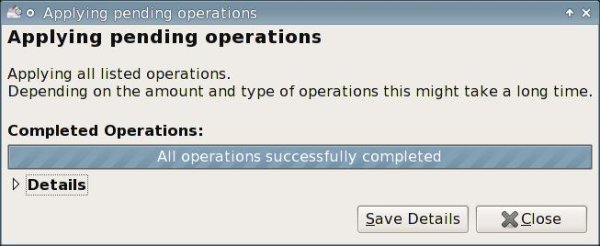
После нажатия на кнопку Apply, означающего, что мы на всё согласные, начинается собственно процедура изменения размера. Время её прямо пропорционально объему, на который уменьшается существующий раздел, и если он составляет десятки гигабайт, может быть весьма значительным.
# parted /dev/sd?
где sd? — имя файла дискового устройства, на котором располагается раздел, подлежащий усекновению. Перед нами появится приглашение командной строки уже этой утилиты —
(parted)
Интерфейс её shell-подобный, требующий ввода соответствующих команд. Для начала ознакомимся с существующей разметкой текущего диска, введя команду
(parted) print
ответом на которую будет нечто вроде этого:
print
Model: ATA SAMSUNG HD161HJ (scsi)
Disk /dev/sdb: 160GB
Sector size (logical/physical): 512B/512B
Partition Table: msdos

Number  Start   End     Size    Type    File system  Flags
1      32.3kB  10.7GB  10.7GB  primary
2      10.7GB  131GB   120GB   primary
3      131GB   160GB   29.3GB  primary  fat32        lba
Из чего можно заключить, что усекновению подлежит раздел за номером 3. Опять же, я приводу пример, не идентичный рассматриваемому случаю: очевидно, что на машине с предустановленной Windows нам потребуется изменить размер первого и единственного раздела.
Собственно ресайсинг в моём примере выполняется такой командой:
(parted) resize 3 131gb 150gb
где 3 — номер раздела, 131gb — начало будущещего нового раздела, а 150gb — его конец. О завершении операции нам сообщит вывод команды:
resize 3 131gb 150gb
Очевидно, что та же самая процедура на диске, целиком занятом Windows-разделом, будет выглядеть так:
(parted) resize 1 0 40gb
где вместо второго аргумента следует поставить тот объем, который не жалко сохранить за исходной системой.
Закончив процедуру, следует выйти из среды parted с помощью команды quit (или просто q). К слову сказать, в случае затруднеий в её использовании краткую справку можно получить в ней самой, введя команду help.
Так выполняется ресайсинг раздела посредством утилиты parted, запущенной в интерактивном режиме. Просто, насколько только возможно, не так ли? Отнюдь. Ибо эта утилита имеет ещё и командный режим, и его применение, как в известном случае с партитурой Листа, ещё проще. Сначала командой
# parted -l
получаем полный список наличных дисков и разделов на них, находим номер и параметры нужного раздела, например:
3 131GB 150GB 19.2GB primary fat32 lba
После чего даём команду собственно для ресайсинга:
# parted /dev/sdb resize 3 131gb 135gb
Всё. Можно с чистой совестью приступать к инсталляции. Добавлю только, что описанную процедуру с усекновением NTF-раздела я производил неоднократно, и без малейшего ущерба для установленной системы и её данных.