 архив
архив
Zenwalk
Приобщение к Linux
2008-06-25
Интермедия 3.2. Zenwalk LiveCD как демонстратор и инсталлятор
Я уже говорил в главе, предшествующей данной интермедии, что версия Zenwalk 5.0 была представлена и LiveCD, получившим номер 5.01. Сначала iso-образ его диска шел единым списком со стандартной и core-редакциями, но потом исчез оттуда. Я уже было подумал — навсегда, но нет: оказалось, что его просто припрятали поглубже от глаз трудящихся. Я скачал и опробовал эту версию, о чем и обещал давеча рассказать. Однако пока собирался, появилась LiveCD-редакция, соответствующая версии 5.2, каковая была также скачана в виде iso-образа объемом несколько больше 500 Мбайт (см. список зеркал) и опробована. О ней и пойдет речь в настоящей интермедии — сведения о версии 5.01 будут привлекаться только для демонстрации прогресса LiveCD-строения.
Итак, качаем свежую версию Zenwalk LiveCD, болваним и грузим с компакта машину. В качестве подопытного кролика выступает всё тот же ноутбук с Sempron 3300+ (32 бита), описанный ранее (предшествующие эксперименты с версией 5.01 проводились на нем же).
Первое, что мы видим после старта с компакта — предложение выбрать язык. В списке предлагаемых, помимо умолчального английского, присутствуют:
Чешский
Датский
Испанский
Французский
Итальянский
Литовский
Венгерский
Нидерландский*
Польский
Португальский
Турецкий
*Первый раз о таком слышу — всегда думал, что в Нидерландах разговаривают на голландском языке.
Как это часто бывает, русский опять оказался обойденным стороной. Видимо, это показатель его чрезвычайной популярности в нашей стране. Или — свободного владения его пользователями английским и французским.
Если не выбрать никакой язык в течении 30 секунд, начинается автоматическая загрузка системы на языке Вильяма нашего, Шекспира. Каковой подлежит выбору в любом случае — боюсь, что владеющих языком Данте, Сервантеса и даже Сенкевича в нашей стране еще меньше.
Впрочем, прежде, чем загрузиться в любой языковой среде, можно нажать табулятор и посмотреть, какие опции доступны для редактирования. Оказывается, ничего интересного — предлагается только изменение языкового конфига (по умолчанию — menu_en.cfg; подозреваю, что если en заменить на ru, русского языка от этого не прибавится).
Так что оставляем язык по умолчанию и нажатием клавиши Enter двигаемся дальше — в меню вариантов загрузки, включающее такие пункты:
- Start Zenwalk live — нормальная загрузка LiveCD, принято по умолчанию;
- Start Zenwalk live in safe graphic mode — загрузка в безопасном графическом режиме;
- Memory test — тест памяти;
- Change language — смена языка, это мы уже проходили.
Обращаю внимание, что загрузка в текстовом режиме не предусмотрена вообще.
Список опций, принятых для каждого пункта, можно просмотреть (а при желании и отредактировать), нажав ту же клавишу табулятора. Но в большинстве случаев можно положиться на умолчальный вариант.
Теперь наконец начинается собственно загрузка ядра, initrd и сервисов, ход которой показывается бегунком на сплэш-картинке. Нажав F2, последнюю можно заменить на вывод нормальных текстовых сообщений о процессе старта системы.
После этого нас опять-таки знакомят с текстом GPL, v. 2 и спрашивают согласия на условия лицензий Adobe и Intel. В случае такового начинает грузиться среда Xfce — без запроса имени пользователя или пароля, даже условных.
И тут — первое радостное событие. В предыдущей версии X-сервер (версии 1.3, если память не изменяет) не справился с определением интегрированного видео от ATI и экраном с физическим разрешением 1280x800. Правда, черного экрана, как бывало еще раньше, я не получил, но изображение беспрерывно прыгало — причем в одну и ту же сторону, слева, направо, возвращаясь на место и стабилизируясь буквально на считанные секунды. В результате работать по настоящему было положительно невозможно. Положение удалось исправить, только, используя краткие паузы стабильности, зайдя в Desktop panel, в далее секцию Display, где принудительно выставить разрешение 1024x768. В результате изображение, хотя и несколько искаженное, обрело стабильность, делая возможными дальнейшие манипуляции.
В версии же 5.2, где используется X-сервер версии 1.4, никакого такого безобразия не наблюдалось. Драйвер radeon нового X-сервера совладал со своей задачей играючи, выставив правильное разрешение.
Внешний вид десктопа Xfce, загруженного с LiveCD, идентичен умолчальной внешности исталлированного с диска стандартной редакции Zenwalk'а, в чем легко убедиться, взглянув на скриншот (рис. 3_2.01).
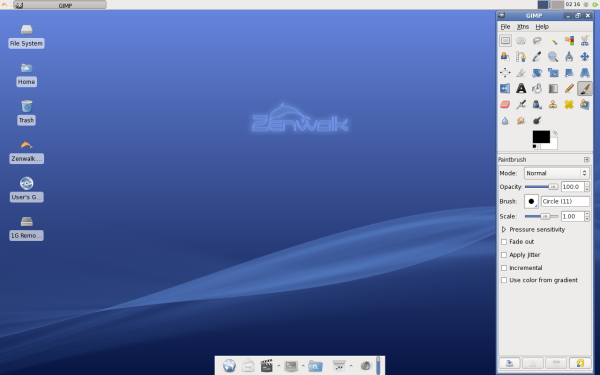
Рис. 3_2.01. Внешность десктопа LiveCD идентична своему инсталлированному собрату
Как ни странно, идентичными у LiveCD и стандартной редакций оказалось и контекстное меню (рис. 3_2.02), вызываемое щелчком правой кнопки мыши на рабочем столе — по крайней мере, мне различий обнаружить не удалось. За исключением, разумеется, языка интерфейса — ни о какой русификации LiveCD говорить не приходится, тогда как в стандартной редакции при выборе соответствующей локали она вполне пристойна, хотя и не полна.
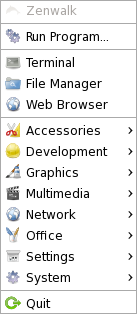
Рис. 3_2.02. Контекстное меню LiveCD-редакции также неотличимо от стандартного
То есть разработчикам LiveCD удалось втиснуть в 500-мегабайтный iso-образ все полтора гигабайта полной инсталляции стандартной редакции Zenwalk. Как — сказать затрудняюсь, в деталях не разбирался. Но подозреваю, что достигается это за счет какой-либо компрессированной файловой системы — наследницы cloop профессора Кноппера.
Правда, чудес не бывает, и в результате такого «уплотнения» быстродействием работа LiveCD не блещет, но её от «живого» диска и ожидать не следует. Кстати, возможности скэшировать и извлечь компакт также нет — даже на машине с 2 Гбайт памяти.
Таким образом, пользователь LiveCD может ознакомиться со всеми возможностями «нормального» Zenwalk'а, что называется, в натуре, и поэкспериментировать со штатным набором утилит и приложений. А результаты своих экспериментов он может сохранить на внешнем носителе типа флэшки — она подключается автоматически при втыкании в USB-разъем.
На описании штатных приложений LiveCD я останавливаться не буду: краткая их характеристика была дана в главе 2, предметом подробного рассмотрения они будут позднее). А перейду к возможностям инсталлятора.
Чтобы начать установку с LiveCD, надо для начала войти в фирменную панель управления дистрибутива, так называемую Zenpanel. Поскольку все действия в Zenpanel'и требуют прав администратора, сначала их следует получить, введя соответствующий пароль (рис. 3_2.03) — ZenLive (именно так, с различием регистров).
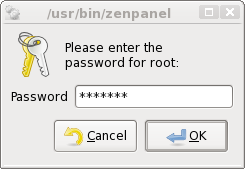
Рис. 3_2.03. Получаем права администратора...
После чего Zenpanel предстает перед нами во всей красе (рис. 3_2.04)
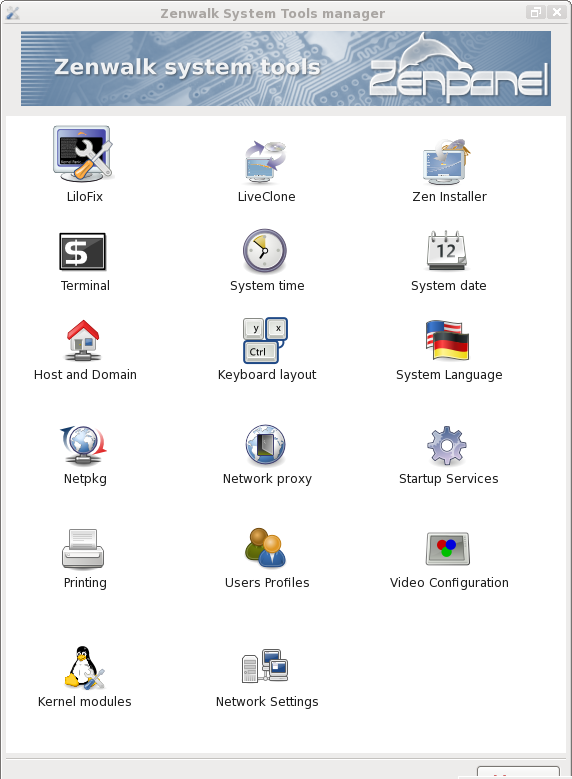
Рис. 3_2.04. ... и доступ к Zenpanel'и
Через соответствующую пиктограмму запускаем Zen Installer — в отличие от установщика стандартной редакции, он функционирует в графическом режиме. И, согласно руководству по LiveCD, установка системы с его помощью проста, как 123 (по русски сказали бы — как два... байта переслать).
Панель Zen Installer'а организована по принципу вкладок (tabs). Первая (точнее, нулевая) вкладка — Introduction, — содержит просто приглашение и сообщает для особо продвинутых, что это ни что иное, как средство установки дистрибутива Zenwalk на ваш компьютер (рис. 3_2.05).
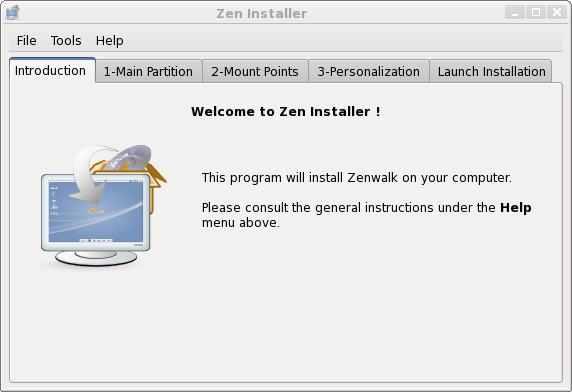
Рис. 3_2.05. Приглашение к установке
Собственно на первой вкладке №1 (Main partition) выводится список наличных разделов диска с предложением выбрать тот, на который предполагается установить Zenwalk (рис. 3_2.06). При этом раздел должен уже существовать. Если подходящего раздела не имеется, следует выполнить переразметку диска, для чего предназначена утилита Gparted (вызывается из пункта System контекстного меню рабочего стола). Она была подробно описана в предыдущей интермедии, и потому я на ней задерживать внимание не буду. Замечу только, что переразметку диска можно выполнить и с помощью стандартного cfdisk. Для этого в терминальном окне следует получить права root'а (введя всё тот же пароль ZenLive) и набрать в командной строке
# cfdisk
Возможно, это будет проще, если не надо изменять размер существующих разделов или заниматься прочими сложными манипуляциями.
Тем или иным способом заполучив подходящий раздел (рис. 3_2.06), помечаем его, жмем на кнопку Apply и переходим к вкладке №2 — Mount Point.
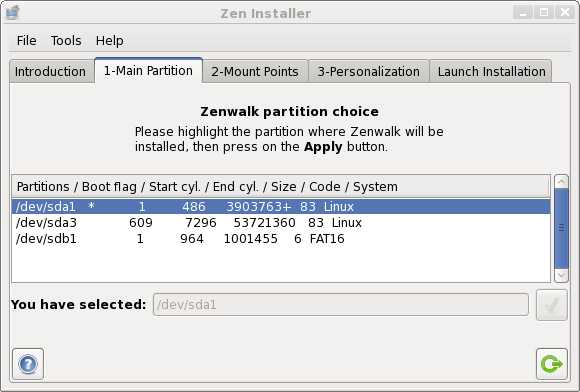
Рис. 3_2.06. Выбираем раздел для установки
Здесь можно задать точки монтирования для файловых систем, лежащих на других разделах. Например, для каталога /home, для чего выделяем соответствующий раздел, прописываем точку монтирования и жмем на жирный плюс справа (рис. 3_2.07).
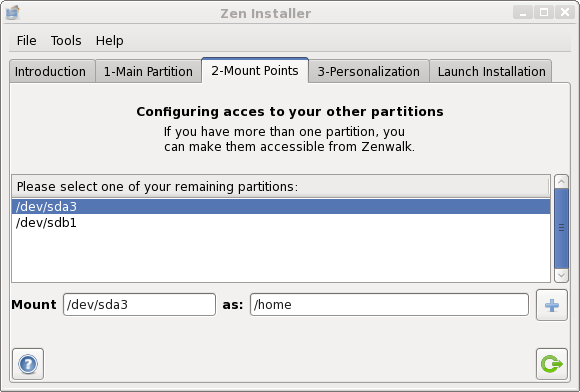
Рис. 3_2.07. Монтируем грядущий каталог /home
Теперь переходим к вкладке №3 — Personaliztion, — где создаем новый аккаунт для обычного пользователя и меняем пароль администратора (рис. 3_2.08).
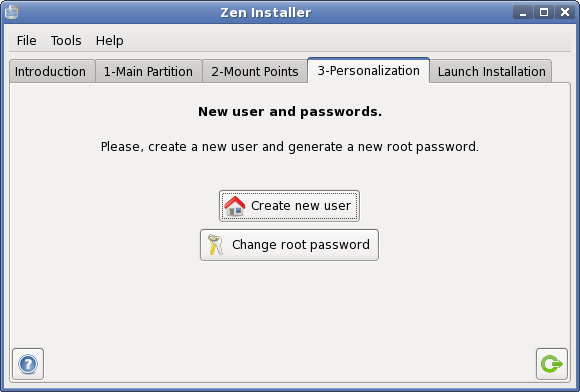
Рис. 3_2.08. Управляем аккаунтами
Создание пользовательского аккаунта включает в себя задание его имени, определение основной группы, домашнего каталога, списка дополнительных групп, пользовательской командной оболочки (так называемый login shell), установку времени «выдыхания» пароля (жмем на клавишу Never, рис. 3_2.09), указание реального имени пользователя. Поля для всякого рода офисной и домашней информации оставляем пустыми. И, наконец, задаем пароль пользователя (с повторением). От предложения модифицировать атрибуты аккаунта отказываемся (рис. 3_2.10).
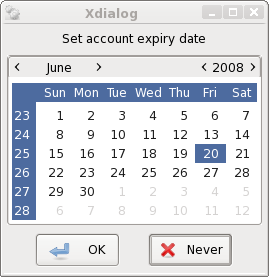
Рис. 3_2.09. Jamais... jamais... Jamais
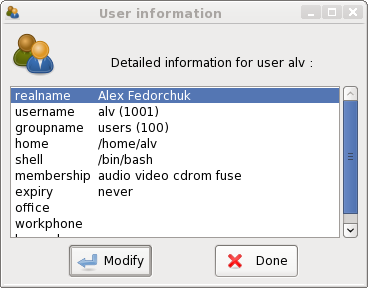
Рис. 3_2.10. С аккаунтами всё в порядке
Пароль суперпользователя задается, как и пользовательский, с повторением.
И, наконец, последняя вкладка, №4 — Launch installation. На ней одна-единственная, одноименная вкладке, кнопка (рис. 3_2.11). Нажатие на неё вызывает последний вопрос — действительно ли мы хотим установить Zenwalk на наш компьютер? Что довольно запоздало — деструктивные действия по изменению дисковой структуры мы уже свершили, так что что нам теперь остается делать? Нажимаем на кнопку со стрелкой, символизирующую Enter — и инсталляция начинается. Причем, в отличие от установки в текстовом режиме стандартной редакции, длится довольно долго.
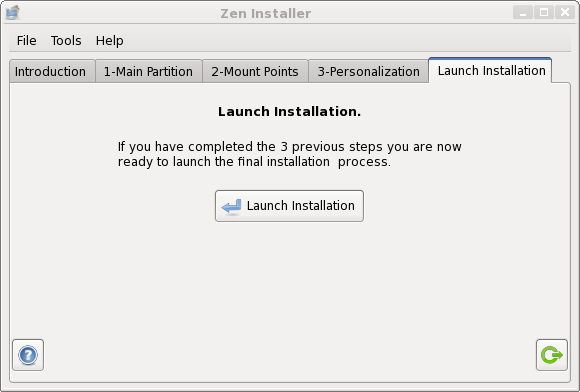
Рис. 3_2.11. Инсталляция пакетов начинается...
Когда же он наконец завершается, нас любезно об этом оповещают и предлагают установить Lilo (рис. 3_2.12). Для чего требуется отметить нужный раздел, операционную систему, тип дисковой подсистемы — 1) ata или sata, или 2) не ata и не sata, и нажать на плюсик (рис. 3_2.13).
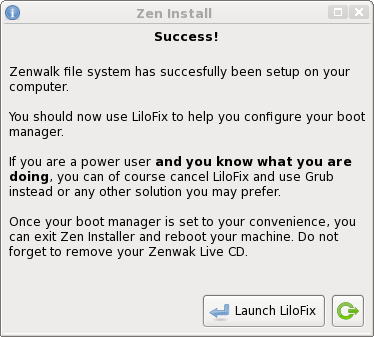
Рис. 3_2.12. ... и заканчивается...
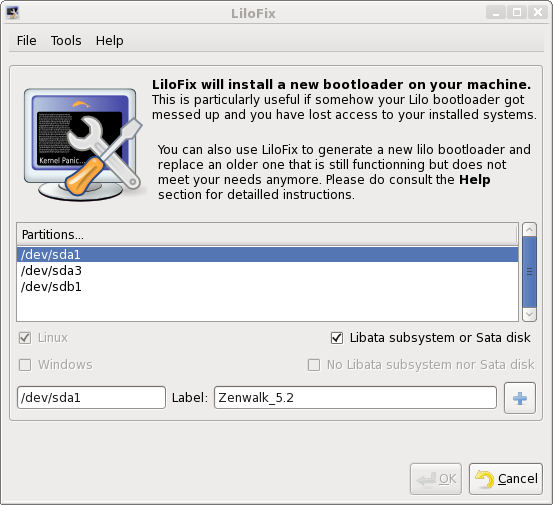
Рис. 3_2.13. ... установкой Lilo
После этого в меню загрузчика можно аналогичным образом добавить вторую операционку, например, Windows, если таковая на диске имеется. А можно нажать на кнопку Ok и тем самым завершить установку. Теперь остается только покинуть среду LiveCD и перезагрузить машину.
Подведем итог. Появление Zenwalk LiveCD — явление безусловно положительное. Кроме чисто демонстрационных возможностей, он способен выполнять еще две с половиной функции.
Во-первых, обладая обширным набором всякого инструментария, Zenwalk LiveCD вполне способен играть роль rescue-системы для аварийно-восстановительных работ.
Во-вторых, его инсталлятор, простой в использовании, придётся по вкусу любителям «красивостей». Кроме того, он позволяет легко решить сакраментальную проблему мирного сосуществования Linux и Windows. Ту самую, которую мы столько обсуждали в главе, предшествующей этой интермедии.
Ну а двухсполовинная функция — посредством этого LiveCD в сочетании с каким-либо внешним носителем (типа флэшки) можно даже и поработать. Я счел рабочую его функцию только за половину потому, что уж больно медленно и печально он это делает...
В общем, похоже, что скоро Zenwalk будет распространяться по той же модели, что и Убунтоиды — в виде пары основной/альтернативный диски. Правда, надеюсь, что основной всё же останется стандартная редакция — мне она как-то понятнее и привычнее.