 архив
архив
Zenwalk
Приобщение к Linux
2008-06-25
Глава 7. Zenwalk: обзор штатных приложений
В предыдущей главе мы увидели, что рабочая среда Xfce, мягко говоря, не отягощена излишним количеством собственных приложений, даже с учетом многочисленных (и всё прибавляющихся) плагинов. И для полноценной работы всего хозяйства, идущего в комплекте с Xfce, явно недостаточно.
Однако на штатных приложениях какой-либо рабочей среды свет клином не сошелся. И одна из задач майнтайнеров любого дистрибутива — укомплектовать свое творение всем, необходимым для работы, по крайней мере, на первое время.
Не буду утверждать, что майнтайнеры Zenwalk'а решили эту задачу лучше всех — ведь все дистрибутивы, зарегистрированные на distrowatch.com, которых без малого полтысячи, мне видеть не довелось. Однако я видел достаточно много дистрибутивов, чтобы утверждать со всей определенностью, что комплектация Zenwalk'а, безусловно, одна из лучших.
Так что не пожалеем толики времени и ознакомимся с ней подробнее.
Приложения из дистрибутива: беглый взгляд
Чтобы ознакомиться с умолчальной комплектацией Zemwalk, надо в свежеустановленной системе, в том её состоянии, в каком она находится после первой перезагрузки и завершения начального конфигурирования, вызвать главное меню Xfce — неважно, из панели задач или прямо с рабочего стола. В нем можно видеть следующие категории приложений (рис. 7.01):
- Аудио и видео;
- Графика;
- Инструменты;
- Интернет;
- Настройка;
- Офис;
- Разработка;
- Система.
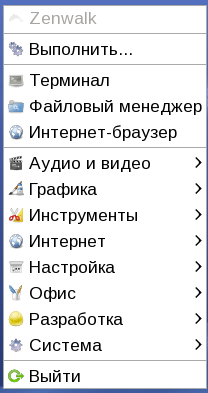
Рис. 7.01. Главное меню рабочего стола
Легко видеть, что с категориями Slackware, используемыми и в репозиториях Zenwalk'а, категории главного меню никак не коррелируют. Слабо похожи они и на разделы умолчального меню Xfce в том чиде, в каком оно реализовано разработчиками этой среды. Всё, что находится между пунктами Интернет-браузер и Выйти главного меню Zenwalk'а, суть компоновка майнтайнеров последнего. Замечу, что эта компоновка главного меню выдерживается, с некоторыми оговорками, и в других средах и оконных менеджерах, если они были установлены из родных пакетов Zenwalk'а.
Однако вернемся к нашим (точнее, дельфиньим) категориям. Первой (в русской локализации, в англоязычной пункты главного меню будут даны в алфавитном порядке латиницы) из них выступает категория Аудио и видео. В нее попали:
- Asunder
- G-Mplayer
- Gmusicbowser
- Mplayer
- Stremtuner
- Brasero.
В категории Графика оказались:
- GIMP
- GQview
- Evince
- Цифровой фотоаппарат (Gtkam)
Категория Инструменты включает:
- Catfish
- Calculator
- Mousepad
- Thunar
- Xarchiver
- Xpad
- Диалог печати
- Диспетчер печати
- Поиск программ
- Таблица символов
В категории Интернет можно видеть:
- Avahi SSH Server Browser
- Avahi VNC Server Browser
- FuseSMB Tools
- gFTP
- Icedone Mail/News
- Icewaesel
- Pidgin
- Transmission
- Wicd Network Manager
Категория Настройка включает:
- About Xfce
- Default printer
- Nptification Settings
- Removable Drivers and Media
- Xfce help
- Автозапуск
- Диспетчер настроек
- Диспетчер панелей
- Заставка
- Звук
- Календарь
- Клавиатура
- Мышь
- Окна
- Оконный менеджер
- Параметры системы печати
- Пользовательский интерфейс
- Предпочитаемые приложения
- Рабочие места
- Рабочий стол
- Регистрационная фотография
- Редактор меню
- Сеансы и запуск
- Хранитель экрана
- Экран
В категорию Офис сподобились попасть:
- AbiWord
- Xsane
- Календарь
- Gnumeric
В категории Разработка всего-навсего и есть, что:
- Geany
- Шестнадцатеричный редактор
Категория Система:
- Avahi Zeroconf Browser
- Cups webconf
- Grsync — Backup tools
- Grsync — Backup tools (root)
- Hibernate
- Htop
- LSHW Hardware Lister
- Ndiswrapper Wireless Drivers
- Netpkg
- Standby
- Terminal
- Zenpanel
- Массовое переименование
- Настройка экрана входа в систему
- Новый сеанс
- Новый сеанс во встроенном окне
- Печать
В этой главе я попробую поподробнее рассказать о тех приложениях из дистрибутивного комплекта Zenwalk'а, которые использую постоянно и потому более или менее знаю. Приложения, которые я использую редко и, соответственно, знаю лишь отрывочно, будут охарактеризованы вкратце. Ну, а о приложениях, которые я не использую, мне сказать нечего, ибо я ничего о них не знаю — надеюсь, кто-нибудь восполнит это упущение.
Аудио и видео
Asunder — программа для «граббления» аудио-компактов, результаты которого можно сохранить в различных форматах: в виде чистых wav-файлов, в mp3, ogg и flac. В принципе, возможно и подключение дополнительных форматов, но оно потребует доустановки соответствующих кодеков (рис. 7.02).
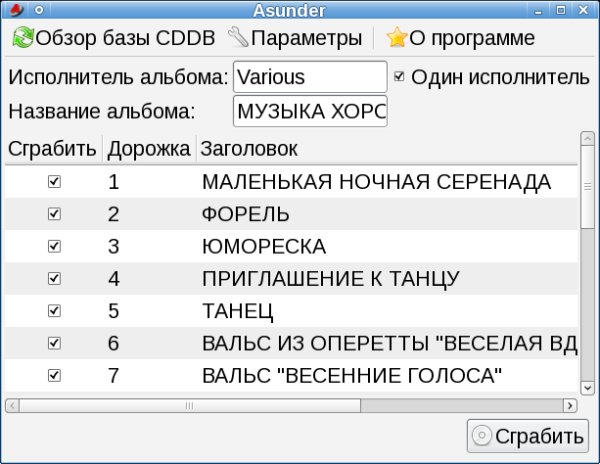
Рис. 7.02. Asunder с загруженным списком для «ограббления»
Работа с программой начинается с её настройки, для чего открываем пункт Параметры и во вкладке Общие (рис.7.03) определяем целевой каталог, исходное устройство (обычно это происходит автоматически), необходимость создания плейлиста и изъятия диска по завершении процесса.
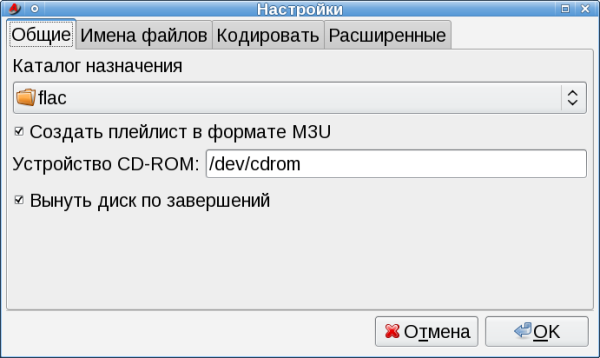
Рис. 7.03. Общие настройки
Далее во вкладке Имена файлов задаются маски для каталога альбома, файла плейлиста и музыкальных файлов (рис. 7.04). Я тут ничего не меняю, всё остается по умолчанию.
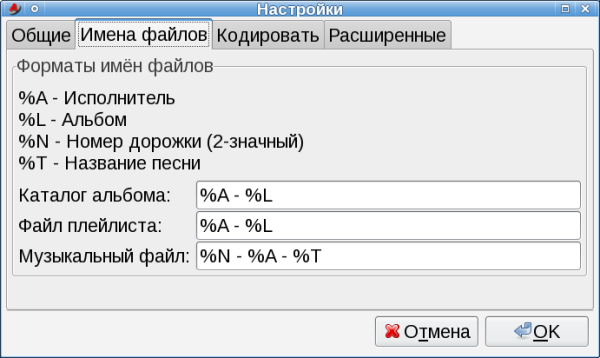
Рис. 7.04. Маски имен каталогов и файлов
Во вкладке Кодировать выбираются форматы для целевых файлов (рис. 7.05). Не запрещено выбрать кодирование в нескольких форматах (хоть во всех сразу).
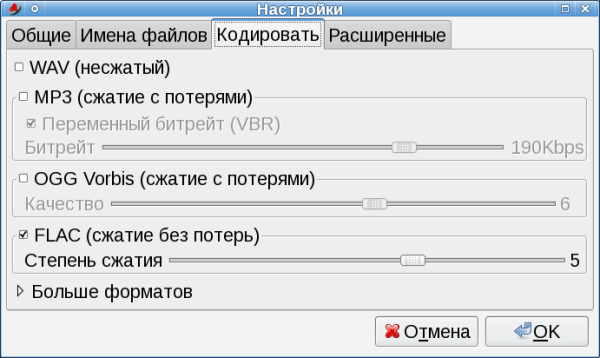
Рис. 7.05. Выбор форматов целевых файлов
И, наконец, во вкладке Расширенные можно либо предписать автоматическое получение сведений о диске из Сети, либо настроить соответствующие сетевые параметры (рис. 7.06).
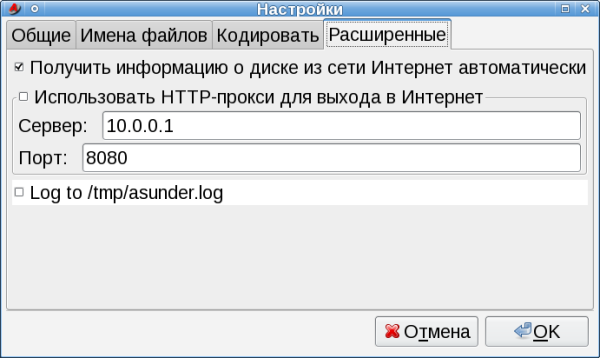
Рис. 7.06. Получение информации о диске из Сети
Теперь остается только вставить нужный аудио-компакт — и получить список всех доступных на нем произведений (собственно, он и приведен на рис. 7.02). И, убедившись, что это и есть то, что нужно, нажать кнопку Сграбить. Процесс кодирования стандартного компакта для формата FLAC будет продолжаться примерно 12-14 минут (рис. 7.07).
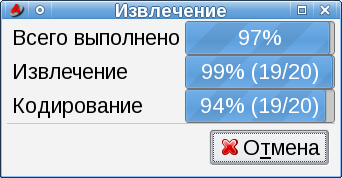
Рис. 7.07. Процесс идет
Как известно, кодек для этого формата действует по алгоритму обычного компрессора типа zip, в результате чего степень сжатия будет не очень большой (стандартный компакт в закодированном виде займет чуть меньше 60 Мбайт), но зато не будет и потери качества звука. В чем можно немедленно убедиться с помощью программы G-Mplayer.
Впрочем, G-Mplayer представляет собой универсальный проигрыватель всех мультимедийных файлов, как аудио, так и видео. Точнее, этот универсализм свойственен его back-end'у — просто Mplayer'у, который также фигурирует в списке этой категории. G-Mplayer являет собой графическую надстройку над ним (front-end), основанную на библиотеке Gtk.
Программа эта настолько проста в обращении, что особенно и сказать-то о ней нечего, всё понятно из внимательного рассмотрения меню (рис. 7.08).
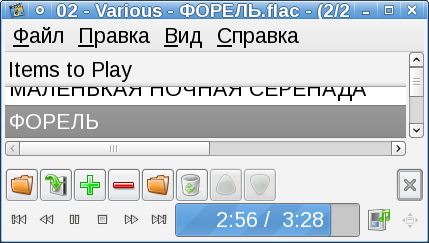
Рис. 7.08. Универсальный проигрыватель G-Mplayer
Стоит только добавить, что G-Mplayer способен воспроизводить аудио-компакты, бытовые DVD, аналоговые и цифровые телепередачи (при наличии соответствующего оборудования, конечно).
И, кстати, еще: пункты выпадающего из кнопки G-Mplayer меню (на панели запуска приложений), которые называются Play CD и Play DVD, суть ни что иное, как всё тот же G-Mplayer, запущенный с определенными параметрами (usr/bin/g-mplayer cdda:// и /usr/bin/g-mplayer dvd://, соответсвенно). Впрочем, как правило, при установки в привод соответствующего носителя G-Mplayer автоматически запускается с нужными опциями.
Gmusicbowser — с этой программой мне дела иметь не приходилось, и её назначение я представляю довольно смутно.
Mplayer — программа воспроизведения всевозможной мультимедии, запускающаяся из командной строки с указанием необходимых опций и аргументов. Именно она лежит в основе охарактеризованного ранее front-end'а — G-Mplayer'а. Опции этой программы очень многочисленны, и желающих с ними ознакомиться я отсылаю к документации проекта. А в качестве аргументов обычно выступают пути к файлам, которые есть желание послушать или посмотреть.
Стоит только добавить, что в комплекте к Mplayer'у идут кодеки для всех мыслимых и немыслимых мультимедийных форматов, в том числе якобы патентованных. Так что надо очень постараться, чтобы найти аудио- или видеофайл, которые не воспроизводились бы этим плейером. Именно в таком, полностью укомплектованном виде Mplayer входит в состав дистрибутива Zenwalk. Благо и венгру Арпаду Герёфи (Arpad Gereöffy), создателю Mplayer'а, и французу Жану Филиппу Гийомену, основоположнику Zenwalk'а, глубоко параллельны американские законы о софтверных патентах и сопутствующих им материях.
Stremtuner — этой программой я никогда не пользовался, и сказать ничего о ней не могу.
Brasero — программа для записи CD и DVD, несколько напоминающая k3b, но только с трубой пониже и дымом пожиже. Как и любая другая «прожигалка», Brasero представляет собой надстройку (использующую библиотеку Gtk) над утилитами командной строки — cdrdao, обеспечивающей запись аудио-дисков, mkisofs в связке с cdrecord, которые отвечают за запись обычных CD ROM с данными (или уже готовых iso-образов), и growisofs — сценария, последовательно запускающего индивидуальные команды для создания iso-образов DVD-дисков и их дисков. Кроме того, в некоторых «прожигательных» надстройках (например, в том же k3b) задействуются и средства для работы с DVD в формате UDF, что позволяет обращаться с DVD-диском как с (очень) большой дискетой. Но в Brasero этого вроде бы нет.
Вообще, охарактеризовать Brasero проще всего тем, чего в нём нет по сравнению с k3b. Кроме поддержки формата UDF, в нём нет возможности создавать загрузочные диски с данными (на образы загрузочных iso-дисков это, разумеется, не распространяется) и «рипить» аудио- и видеодиски. Возможно, нет и еще чего-то, о чем я не знаю за личной невостребованностью.
Собственно, Brasero только и умеет, что записывать аудио-компакты, копировать диски track-to-track, записывать произвольные данные и, наконец, записывать CD и DVD с готовых iso-образов. Но зато это делает хорошо и просто.
Впрочем, «хорошо» — это заслуга не этой программы, а лежащих в её основании утилит, перечисленных выше. А вот «просто» — это, безусловно, результат труда разработчика, каковым, кстати, является Филипп Роуквер (Philippe Rouquier), при участии Фила Булла (Phil Bull), сочинившего документацию, а также Алексея Климова, Юрия Дешко и Юрия Мясоедова, обеспечивших перевод интерфейса на русский язык.
Простота использования начинается с момента запуска программы, после которого выводится панель с четырьмя кнопками (рис. 7.09). Правда, сакраментальной надписи «Сделайте мне п...то» мы ни на одной не увидим. Вместо этого программа радостно сообщает, что «Тебе и так п...то», и предлагает проверить это одним из четырёх способов:
- создать традиционный звуковой компакт-диск;
- создать CD/DVD диск с данными;
- создать копию диска «один к одному»;
- записать существующий образ CD/DVD.
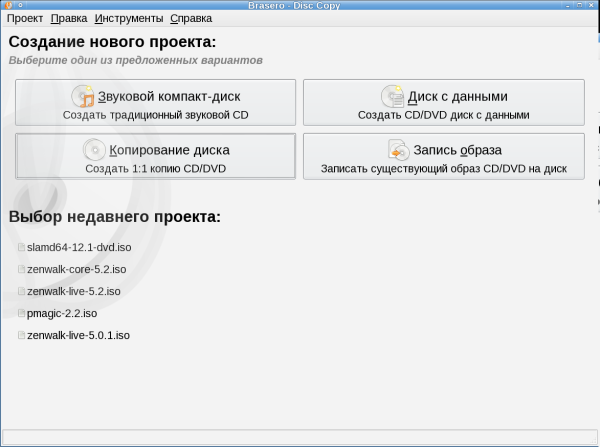
Рис. 7.09. Brasero — вступительная панель
Выбрав подходящий в данный момент способ достижения «п...тости», нажимаем соответствующую кнопку и далее следуем предлагаемым инструкциям (рис. 7.10).
Аудио-компактов я никогда не делал, а вот для диска с данными это происходит так:
- сначала жмём на зеленый плюсик (см. рис. 7.10);
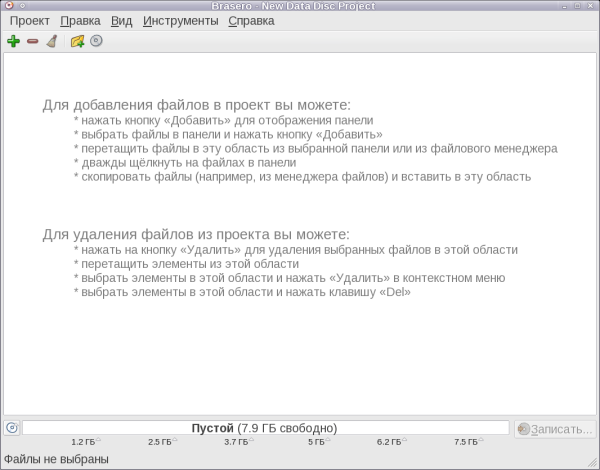
Рис. 7.10. Зеленый плюс — добавление файлов и каталогов в проект - в появившемся окне файлового менеджера (рис. 7.11) захватываем мышью нужные файлы или каталоги;
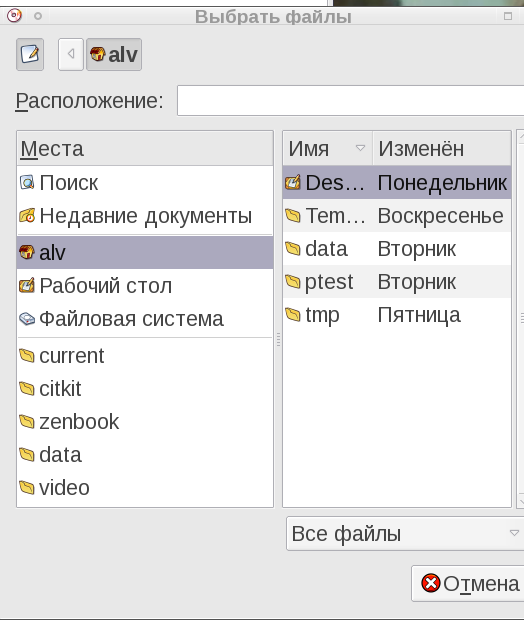
Рис. 7.11. В окне файл-менеджера выбираем нужное - тянем их прямо на панель с инструкцией (рис. 7.12);
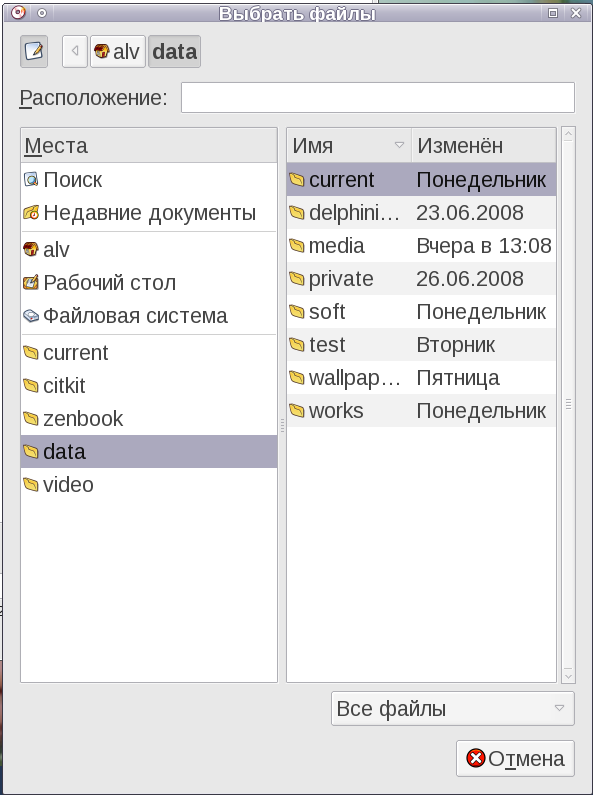
Рис. 7.12. После перетаскивания - по окончании выбора жмем на кнопку Записать и ждем окончания процесса.
Копирование диска происходит ничуть не сложнее. Нажимаем на кнопку Копирование диска или выбираем соответствующий пункт в меню: Проект -> Создать проект -> Копировать диск. В появившейся панели поле Выберите диск для копирования радостно сообщает нам, что диска в приводе нет. Исправляем этот недостаток (рис. 7.13).
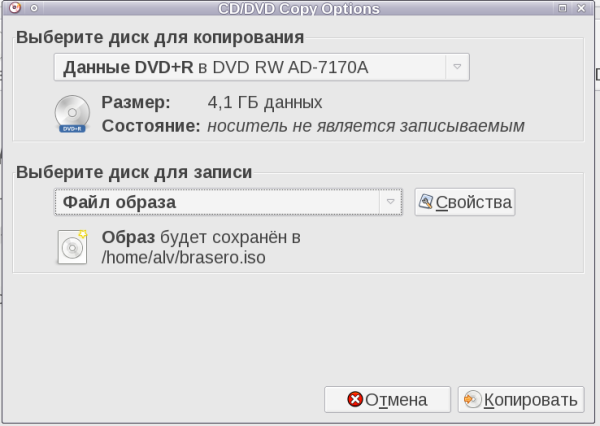
Рис. 7.13. Копирование диска
Теперь можно определить диск для записи. Вариантов два: записать диск в виде iso-образа или на чистую болванку. С точки зрения процедуры это одно и то же, только при копировании диска на болванку со временем нас попросят вынуть диск-источник и вставить чистый, целевой.
Наконец, запись диска из образа сводится к нажатию соответствующей кнопки, вставке чистой болванки соответствующего типа (CD или DVD), выбору файла образа, установке, если нужно, числа копий, нажатию кнопки Записать (рис. 7.14) и перекуру в ожидании результата (впрочем, некурящие могут, по армейской традиции, продолжать работать).
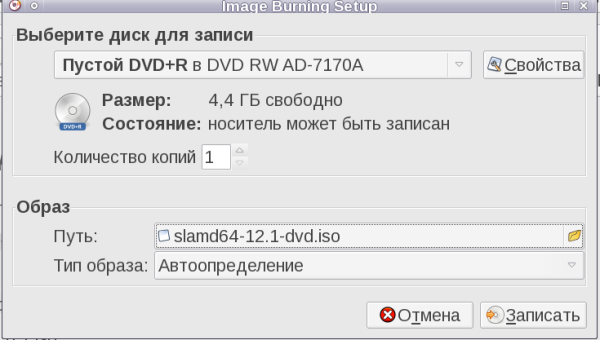
Рис. 7.14. Запись образа
Вот и всё, что может делать Brasero — но ведь большего обычно и не надо. Ах да, стирать перезаписываемые диски эта программа тоже умеет — через меню Инструменты -> очистить. И еще у неё есть редактор обложек (в тех же Инструментах).
А вот настроек у Brasero нет никаких. Только через меню Правка -> Модули можно подключить различные модули проверки контрольных сумм и тому подобное (рис. 7.15).
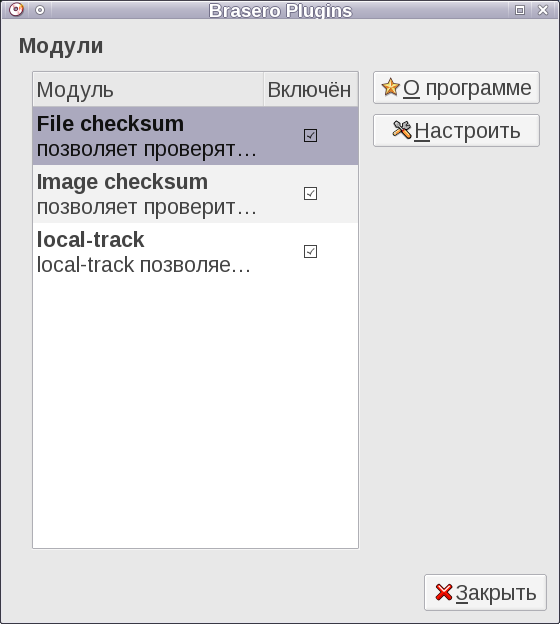
Рис. 7.15. Подключение модулей проверки
Выше, говоря о том, что Brasero делает свое дело хорошо, я несколько погорячился. Помимо отмеченных выше недочетов (точнее, отсутствия некоторых уже привычных, но не необходимых каждодневно функций), у текущей версии (и, насколько я знаю по отзывам, у всех предшествовавших) есть недостаток более крупный: падучесть. Проявляется она не всегда, а лишь в определенной ситуации — компоновке большого количества каталогов для записи диска с данными. Однако от этого не легче тем, кто занимается этим постоянно. И, возможно, вынудит искать альтернативу.
Каковой могло бы быть штатное приложение Xfce — xfburn, разрабатываемое в рамках подпроекта этой среды. Однако, как ни странно, в штатный комплект Zenwalk эта программа не входит, не обнаруживаясь также ни в основных, ни в дополнительных репозиториях. Так что единственный путь её использования — скачать исходники с SVN проекта (в другой форме они недоступны) и собрать самостоятельно. А еще лучше — собрать пакет и поделиться им с народом. В репозиториях Zenwalk доступен и такой проженный монстр, как k3b, однако это совсем особая песня, требующая аккомпанимента — Qt и kdelibs, что не всем по нраву.