 архив
архив
Zenwalk
Приобщение к Linux
2008-06-25
Текстовый редактор
Третий инструмент повседневного применения – текстовый редактор. На эту должность в Xfce назначен Mousepad, вызываемый через главное меню среды или контекстное меню рабочего стола: Инструменты - > Mousepad. Название его прочно ассоциируется с присноблаженным Notepad'ом. И это действительно редактор примерно того же класса (рис. 6.29), «богатство» возможностей которого можно увидеть, проглядев его главное меню.
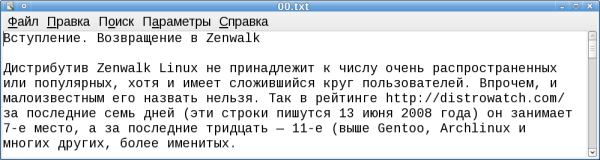
Рис. 6.29. Mousepad — общий вид
В главном меню редактора — пять традиционных пунктов:
- Файл,
- Правка,
Поиск, - Параметры, и
- Справка.
К слову, никаких признаков инструментальной панели нет и здесь.
Так вот, в меню Файл эти самые файлы можно создавать, открывать (в том числе открывать недавние), сохранять, сохранять под другим именем и печатать. Всё. Открыть два файла в разных вкладках (или хотя бы в разных окнах) — нельзя. Так что если есть потребность редактировать более одного файла, будьте добры открыть соответствующее число копий Mousepad'а. Не то чтобы жалко — но уж больно неудобно.
Правка включает в себя традиционные Отменить, Вернуть, Вырезать, Копировать, Вставить, Удалить, а также Выделить всё. Переключения в режим блочного выделения нет — а ведь именно для текстового редактора эта опция очень не лишняя.
Поиск выделен в отдельный пункт главного меню — и без особых на то оснований, ибо искать и заменять можно лишь простые последовательности символов, разве что с включением учета регистра. Ни малейшего намека на регулярные выражения, есть только переход к строке по номеру.
Параметры также многочисленностью не балуют, сводясь к установке шрифта, включению и отключению переноса слов, вывода номеров строк рис. 6.30) и установке автоматических отступов.
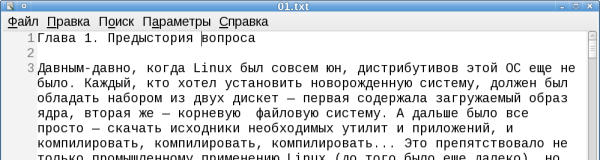
Рис. 6.30. Mousepad — режим нумерации строк
Ни подсветки синтаксиса, нужной тем, кто работает с исходными текстами, ни подключения спеллинга, необходимой сочинителям текстов просто. Даже банальных keybindings – и то нету...
И если в файловом менеджере Thunar при более близком знакомстве можно найти скрытые от беглого взгляда достоинства и возможности, то в Mousepad'е ни того, ни другого не обнаружить, сколь пристально ни вглядывайся. Вообще, возникает ощущение, что главной задачей разработчика (а им, согласно пункту О программе из меню Справка — кстати, единственному пункту в этом меню, никакой иной справки там нет, — выступает Эрик Харрисон, основывавшийся на Code by Tarot и Gedit) было — ни в коем случае не превысить функционал того самого Notepad'а. В чём, похоже, Эрик и преуспел.
Возникает вопрос – для чего же предназначено это сооружение? Можно было бы ответить – для редактирования конфигурационных файлов, например, или простеньких сценариев. Однако и тут не все гладко: редактирование сколько-нибудь объемных конфигов или скриптов, выходящих за рамки абсолютной элементарщины, без развитых средств поиска несколько сложновато. И главное, нет простого способа запускать Mousepad для редактирования за пределами домашнего каталога пользователя: функции, подобной Edit as root в KDE, мы в Xfce не обнаружим. То есть для редактирования системных конфигов редактор придется запускать в терминальном окне через su или sudo.
В общем, даже в качестве графической замены простым редакторам класса nano Mousepad не тянет. Конечно, в дальнейшем мы увидим, что с текстовыми редакторами в Zenwalk все обстоит не столь уж страшно. Но отсутствие нормального средства для редактирования текстов, по моему мнению, серьезный недостаток Xfce как интегрированной среды.
В Zenwalk'е щелчок на имени конфига, dot-файла или просто текстового файла вызывет умолчальный редактор для их прочсмотра или модификации — что, впрочем, вещь обычная. Однако что интересно — этим умолчальным редактором является вовсе не Mousepad (а кто и что — расскажу в следующей главе). Видимо, майнтайнерам Zenwalk'е штатный редактор Xfce также показался малопригодным даже для таких ограниченных задач, как правка конфигов и dot-файлов.
Кстати говоря, Mousepad'ом список самостоятельных штатных приложений для Xfce фактически и заканчивается. Остальные функции, придающие этой среде вид интегрированной, реализованы с помощью
Plug-ins для Xfce
Правда, этих самых плагинов — преизрядное количество в штатной поставке; дополнительные плагины могут быть установлены из репозиториев. Ну а если и того не хватит — немало дополнений можно скачать с сайта проекта Xfce Goodies и установить самостоятельно.
Для вынесения плагинов на панель запуска, как уже говорилось в предыдущей главе достаточно щелкнуть правой кнопкой мыши в произвольном месте стартовой панели и в контекстном меню выбрать пункт Добавить новый элемент (рис. 6.31).
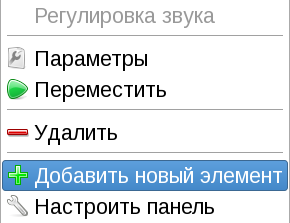
Рис. 6.31. Как добавить новый плагин?
Теперь просто хватаем нужный нам элемент мышью и тащим его на панель запуска, а по завершении перетаскивания жмем на кнопку Закрыть — и процедура окончена. Плагины можно добавлять и по одному — для этого, зафиксировав курсор на нужном имени, нажимаем кнопку Добавить (рис. 6.32).
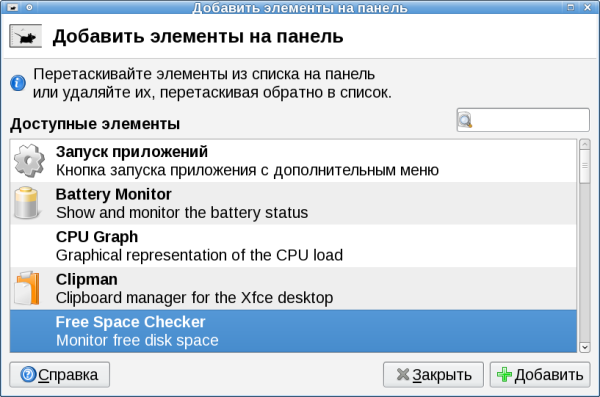
Рис. 6.32. А вот так!
Осталось только решить, а какие же плагины из обширного списка доступных нам необходимо вынести на панель. Для чего кратко рассмотрим назначение каждого из них.
Первым в нашем списке идет контейнер для запуска приложений, назначение которого и способы обращения с ним описаны в предыдущей главе
Далее — Battery Monotor, индикатор заряда батареи; очевидно, что он не нужен на десктопе, но жизненно необходим на ноутбуке.
Clipman — это менеджер буфера обмена; нужен он или нет — решайте сами (я как-то обхожусь).
Free Space Checker — монитор свободного пространства на диске; если вывести его на панель, то файловый менеджер Thunar волшебным образом начнет подсчитывать объем, занятый каталогами, и указывать его в свойствах оных. Причем что интересно — он будет продолжать это делать, даже если Free Space Checker сразу же удалить с панели.
MiniCommand — это окошко для непосредственного ввода команд, исполняемых по нажатии клавиши Enter; до минитерминала KDE с его выпадающей историей ранее введённых команд ему далеко — историей команд здесь и не пахнет. Впрочем, для ввода и исполнения команды, для которой он чаще всего требуется — xkill, убивающей окна с безнадежно зависшими приложениями, этого плагина вполне хватает.
Плагин Mount devices показывает список всех смонтированных устройств (точнее, их файловых систем), одновременно выводя объем свободного пространства на каждом (рис. 6.33).

Рис. 6.33. Список смонтированных устройств
Network Monitoring — показатель сетевого трафика. Полезно тем, у кого трафик не безлимитный.
Places — быстрый доступ к каталогам, файлам и сменным накопителям; один такой контейнер на панели у нас уже есть по умолчанию, так что пожалуй что и хватит.
Screenshot — очень удобное средство получения снимков экрана, как целиком, так и активного окна или выделенной области. Не менее эффективное, нежели аналогичная программа из KDE, но проще и удобнее в обращении. Сначала в меню по правой клавише мыши определяем, что же нам нужно снять и задержку перед получением снимка (рис. 6.34), а затем щелкчом левой клавиши на нужном объекте собственно получаем снимок, который тут же предлагается записать в виде png-файла. Так что настоятельно рекомендую включить — если, конечно, вы балуетесь изготовлением скриншотов. Недостаток у этого инструмента только один — невозможно снять элементы, исчезающие при щелчке мыши, типа контекстных меню (тут уж GIMP надобен).
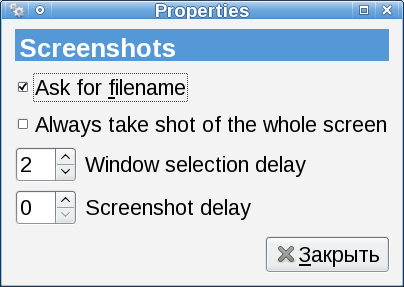
Рис. 6.34. Screenshot: выбор объекта съемки
Wavelan — показывает состояние беспроводной сети. Наверное, тем, кто таковую использует, повредить не может.
Weather Update — текущие погодные условия; я бы заменил эту кнопку выглядыванием в окно.
Быстрый запуск — создание «единокнопочного» контейнера сразу для нескольких утилит, по умолчанию тех, что показаны на рис. 6.35. «Думайте сами, решайте сами», а я так необходимости не вижу.
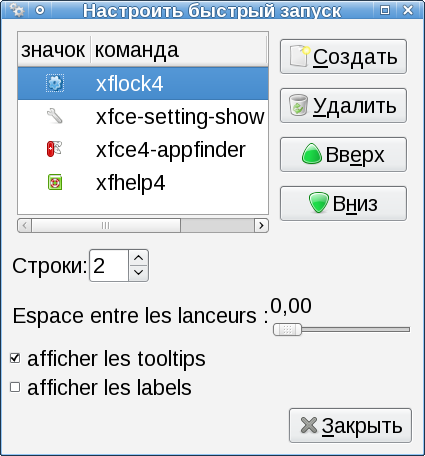
Рис. 6.35. Быстрый запуск — создание «единокнопочного» контейнера
Корзина — вывод изображения этого важнейшего хранилища информации еще и на панели запуска приложений (как будто мало одной корзины на рабочем столе).
Меню Xfce — вывод главного меню Xfce, того самого, что от природы располагалось на панели задач и, если последняя была ликвидирована, как это всегда делаю я, исчезло вместе с ней. Идентично контекстному меню рабочего стола и, если кусочек последнего всегда доступен, необходимости в еще одном меню нет.
Переключатель окон, Переключатель рабочих мест, Показать рабочий стол, Проверка почты — серия плагинов, которые мне лично не нужны, но назначение которых, думаю, понятно из названия.
Разделитель — вертикальная черта для разделения блоков кнопок на панели. Очень не лишняя для группировки аплетов разного назначения.
Раскладки клавиатуры — индикатор текущей раскладки клавиатуры, отображающий её в виде изображения (например, американский и российский флаги) или символов (скажем, US и RU, соответственно). В отличие от штатного индикатора раскладок KDE, использует данные, прописанные в секции Keyboard section файла /etc/X11/xorg.conf. Была бы весьма полехной, если бы не глючила на ровном месте, причём непредсказуемым образом.
Регулировка звука — смысл ясен из названия, штука нужная, особенно после 22 часов.
Системные действия — кнопка выхода из системы или «запирания» экрана; я не использую во избежание случайного нажатия.
Системный лоток — область панели, куда помещаются значки перманентно запущенных приложений, типа ICQ-клиента или быстрого запуска OpenOffice.org.
Список задач — помещает на панель иконки и названия всех активных в данный момент программ. Приводит к разбуханию панели в стороны, поэтому проще пользоваться списком задач по щелчку средней кнопкой мыши на рабочем столе.
Список окон — аналогичен предыдущему.
Часы, Часы с датой — комментарии вряд ли нужны.
Вот почти и всё, что можно сказать о штатных утилитах и приложениях Xfce. Не густо? По сравнению с KDE, мягко говоря, да. Но на базе библиотеки Gtk написано множество приложений. И никто не запрещает доукомплектовать ими любой дистрибутив. В следующей главе мы посмотрим, как с этим обстоит дело в штатной поставке Zenwalk.