 архив
архив
Zenwalk
Приобщение к Linux
2008-06-25
Графика
GIMP (GNU Image Manipulation Program) — растровый редактор, или, иначе говоря, программа создания и обработки изображений. Эта программа общепризнанно (и заслужено) считается одним из наиболее успешных проектов, выполненных в рамках открытых исходных текстов, получив распространение не только на Unix-подобных системах, но и в среде Windows. Её прочат как будущего местоблюстителя Adobe Photoshop, а наиболее ярые её приверженцы полагают, что смена короля на престоле уже состоялась.
Мы не будем ввязываться в эти споры, а вкратце рассмотрим основные возможности и настройки GIMP. Вкратце — потому что для подробного его описания потребовалась бы отдельная книжка. Да к тому же каждая новая версия добавляет ему возможностей, подчас принципиально важных.
При запуске GIMP'а на экране появляются главная инструментальная панель и дополнительная с четырьмя вкладками — Слои, Каналы, Контуры, История действий (рис. 7.16).
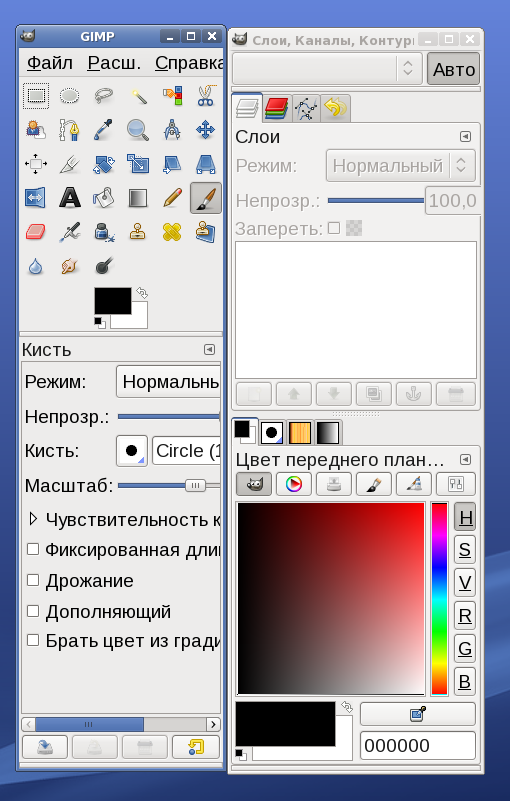
Рис. 7.16. GIMP — общий вид
Тут следует заметить, что GIMP практически полностью русифицирован, за что следует благодарить Роксану Колосову, Анатолия Яуцшина, Александра Прокудина. Правда, использованная при этом терминология несколько отличается от принятой в русских версиях графических редакторов для Windows. Что, вместе с изначальными терминологическими особенностями GIMP, может вызвать определенные трудности в его освоении, особенно при наличии привычки к русской версии PhotoShop. Поэтому ниже я постараюсь приводить при необходимости параллельно и оригинальную, и русскоязычную терминологию.
Меню главной панели содержит три пункта — Файл, Расширения, Справка. В первом — ограниченный набор базовых операций: открытие и создание файла, выход из программы, установки (в том числе — настройка инструментов, таких как кисти, цветовые палитры и т.д.); здесь же захват изображения с экрана или путем сканирования, а также Диалоги, вызывающие многочисленные дополнительные (помимо видимых по умолчанию при запуске) панели.
В пункте Расширения — базы данных дополнительных модулей (plug-ins) и скриптов, браузеры баз данных и веб-ресурсов, а также сами скрипты, в том числе т.н. Script-fu и Phyton-fu, обуславливающие своеобразие программы. Здесь же — многочисленные примеры кнопок, логотипов, текстур, модифицируя которые, можно создавать собственные «украшательские» элементы.
В пункте Справка — индексированные и контекстные справки, совет дня, список основных сайтов по данной теме, а также руководство пользователя, разбитое на тематические разделы.
Все прочие манипуляции совершаются (после открытия или создания файла) щелчком правой клавиши мыши на изображении. Этим вызывается всплывающее меню, содержащее многочисленные пункты:
- Файл (file);
- Правка (edit);
- Выделение (select);
- Вид (view);
- Изображение (image);
- Слои (layers);
- Цвет (color);
- Инструменты (tools);
- Диалоги (dialogs);
- Фильтры (filters).
Назначение первого пункта — понятно, это манипуляции с файлами, а также общепрограммные настройки и печать. Следует отметить, что GIMP имеет собственный оригинальный формат файла — XCF. Впрочем, необходимость в его использовании (по крайней мере, при эпизодическом применении) возникает нечасто. Так как GIMP имеет способность напрямую открывать и редактировать файлы практически в любом растровом формате, включая, помимо общепринятых TIFF, GIF, JPEG, PNG, также формат Adobe PhotoShop, AVI, EPS, WMF и многие-многие другие. И по умолчанию (командой save) сохраняет измененный файл в том же формате, если явным образом не задать иное.
Функция экспорта осуществляется командой save as. Список экспортируемых форматов столь же широк, как и набор импортируемых типов файлов. Интересно, что при экспорте учитывается характер изображения: скажем, файл в индексированных цветах (например, gif) нельзя напрямую сохранить в полнолноцветном виде (как tif или jpeg) и — наоборот, для сохранения tif-файла в формате gif необходимо предварительно выполнить индексацию. Сначала это кажется непривычным, но определенная логика в этом есть. Хотя при обработке большого количества изображений несколько утомляет.
Пункт Правка в основном аналогичен таковому стандартных Windows-программ: те же вырезание, копирование и вставка, undo и redo (число их уровней устанавливается в preferences, по умолчанию — 5). Смысл остальных подпунктов обычно понятен из их названий (заливка, обводка и т.д.); хотя, если есть привычка к англоязычной терминологии, некоторые из них понимаются не с первого раза.
Пункты Выделение и Вид — также не вызывает затруднений. В первом - всякого рода выделения (в том числе, цветовых областей) и запись их в виде канала. Во втором — изменение масштаба просмотра изображения (с шагом, кратным двум, или точка за точкой), скрытие/показ линеек, направляющих и привязка к последним, а также открытие нового окна (с текущим файлом в нем).
Главные манипуляции с рисунком осуществляются в пункте Изображение (Image). Здесь его можно преобразовать (в RGB, индексированные цвета или градации серого), трансформировать, вращать, обрезать и т.д. Здесь же - работа с альфа-каналами и цветовыми палитрами. Интересны подпункты Resize и Scale (в русском переводе — Размер холста и Масштабирование, соответственно). Первый — обрезает рисунок до заданного размера, тогда как собственно изменение его размера (то, что называется resize в PhotoShop'е) — осуществляется посредством Scale (то есть масштабированием). Что также несколько непривычно по первому разу.
С пунктом Слои (Layers) все ясно — это действия со слоями. А вот в пункте Tools — масса всяких подпунктов. Здесь и выделение областей всяческой формы (многоугольников, полигонов, произвольной формы и т. д.), и перемещение, и обрезание, и зеркалирование, и вращение (что частично совпадает с некоторыми подпунктами из пункта Изображение).
Сюда же, в соответствие с названием, попадают инструменты типа кистей, ластика, пульверизатора и прочего. И здесь же — средства работы с текстом. Следует заметить, что многие эти действия доступны и из главной инструментальной палетки. Которая является плавающей и совершенно не зависит от окна с изображением.
Пункт Диалоги аналогичен соответствующему меню главной панели. Это вызов всякого рода дополнительных панелей: слоев, каналов, кистей, палитр, шаблонов, градиентных заливок и т.д.
Следующий пункт, Filters — аналог соответствующего PhotoShop'овского. И подпункты его примерно совпадают со штатным набором последнего. Интересно тут то, что многие фильтры неактивны; можно предположить, что они существуют в природе, но не входят в стандартную поставку или не устанавливаются по умолчанию. Впрочем, обычно это значит, что данный фильтр просто не применим к типу открытого файла. Как, скажем, гауссианское размытие по определению нельзя применить к файлу формата GIF.
Самое интересное в GIMP'е — пункт Script-Fu, не имеющий, насколько я знаю, аналогов в других растровых редакторах. Это — набор скриптов для создания всякого рода спецэффектов. Что в целом близко к назначению фильтров, но отличается тем, что скрипты эти может писать каждый. Если, разумеется, знает соответствующий язык (Tcl, Scheme и Perl). То есть мы имеем дело с неким набором интерпретируемых команд, посредством которых можно создавать какие-нибудь уникальные эффекты в личных (и не только) целях.
Польза от скриптов еще и в том, что можно однократно запрограммировать какой-либо эффект и затем одним нажатием клавиши получать данный эффект для различных исходных изображений — очень экономит время, когда надо сделать не одну, а с десяток картинок.
Надо сказать, что почти все подпункты скриптового меню — неактивны (по аналогии с фильтрами, их надо устанавливать отдельно). Однако некоторые любопытные эффекты работают. В отличие от применения фильтров, действие скриптов отменить (командой Undo) нельзя.
Вот, вкратце, обзор основных возможностей GIMP'а. Теперь посмотрим, как этими возможностями можно пользоваться наиболее эффективно, то есть займемся настройками.
Основные настройки осуществляются через меню Файл -> Настроить, некоторые второстепенные — Файл -> Клавиши быстрого доступа и Файл -> Единицы измерения.
Пункт Файл -> Настроить позволяет подогнать бессчетное число параметров (рис. 7.17), которые все рассматривать бессмысленно: пользующемуся GIMP'ом эпизодически обычно достаточно умолчальных настроек, те же, кто применяет его на практике постоянно, знают о настройках куда лучше меня. Промежуточной группе предлагается ознакомиться со всем богатсвом настроек этой программы самостоятельно.
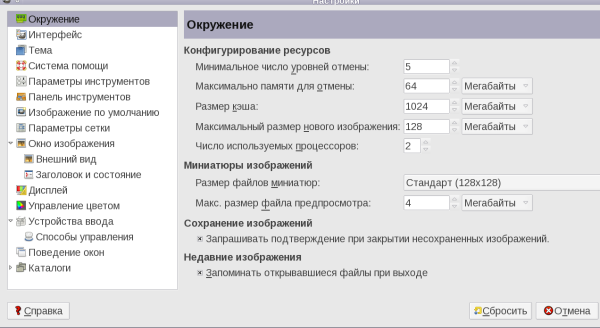
Рис. 7.17. Настройки GIMP'а
Панель клавиш быстрого доступа (рис. 7.18) изначально пуста. Предполагается, что пользователь будет заполнять её в соответствии со своими потребностями и привычками. Ну а с единицами измерения всё понятно — по умолчанию включены практически все, и достаточно только снять галочки с чекбоксов тех из них, которые не будут использоваться заведомо.
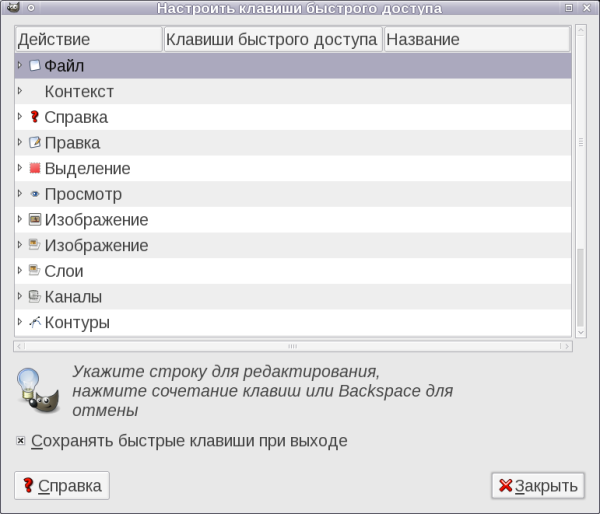
Рис. 7.18. Клавиши быстрого доступа
Думаю, сказанного достаточно для того, чтобы составить самое общее представление об этой программе. Ну а за деталями предлагаю обратиться к специализированным ресурсам, в первую очередь, к официальному сайту проекта, имеющему к тому же и русскую версию .
GQview — программа просмотра растровых (а отчасти и векторных) изображений. Позволяет считывать все распространенные форматы — png, jpeg, tiff, gif и так далее, wmf (Windows MetaFile), svg (Scalable Vector Graphics), а также ряд фирменных raw-форматов цифровых камер различных производителей (Canon, Fujifilm, Nicon, Olympus, Pentax). Кроме просмотра единичных изображений, обладает средствами создания коллекций, миниатюр, просмотра слайд-шоу и многими другими. Впрочем, функциональность программы проще всего оценить, последовательно просмотрев её меню.
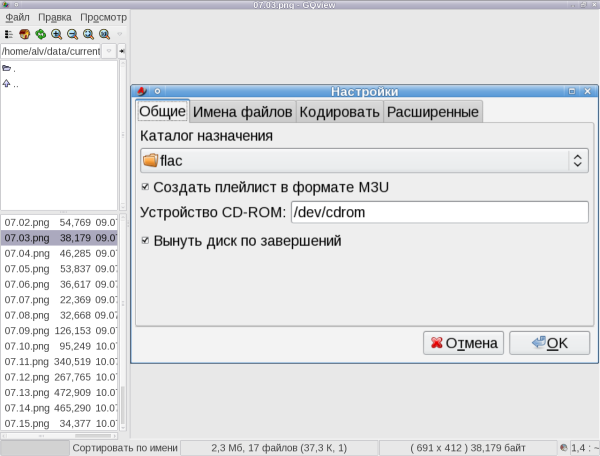
Рис. 7.19. GQview — общий вид
Но сначала — об общем виде программы. Как это показано на рис. 7.19, окно её разбито на три фрейма. В левом верхнем — список каталогов (по умолчанию — начиная с домашнего каталога пользователя), под ним — содержимое выделенного каталога, если оно включает в себя файлы поддерживаемых форматов. В правом же фрейме выводится изображение, выделенное в списке файлов. Впрочем, как мы увидим дальше, такое расположение фреймов можно изменить.
Над левым верхним фреймом находится небольшая инструментальная панель. В ней имеются иконки для
- вывода миниатюр (thumbnails) рядом с именем файла в их общем списке;
- перехода в домашний каталог;
- обновления списка файлов;
- масштабирования — увеличения, уменьшения, вывода в размере окна или 1:1.
Стрелка справа от иконок вызывает меню из двух пунктов:
- Параметры (о которых речь пойдет дальше), и
- Float — включение/отключение «плавающего» режима для панели.и обоих навигационных фреймов.
Наконец, выше инструментальной панели находится главное меню GQview. В нем всего три пункта — Файл, Правка, Просмотр.
Меню Файл включает пункты (рис. 7.20):
- Создать новое окно;
- Создать коллекцию — то есть список файлов, открываемых единой операцией
- Открыть коллекцию
- Открыть недавнее
- Найти
- Найти повторяющиеся
- Pan view
- Напечатать
- Создать каталог
- Копировать;
- Переместить;
- Переименовать;
- Удалить;
- Закрыть окно;
- Выйти.
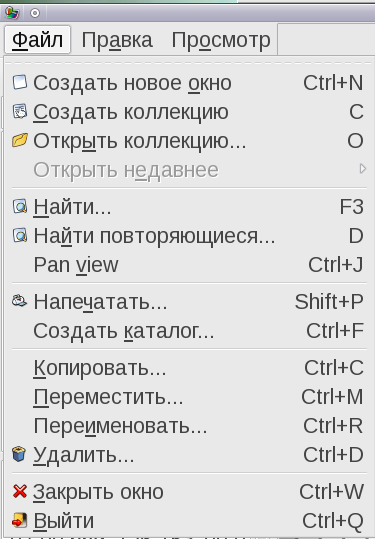
Рис. 7.20. GQview — меню Файл
Смысл большинства пунктов понятен из их названия. Остановлюсь только на некоторых.
Функция Поиска с накоплением картинок приобретает очень важное значение. И в GQview предусмотрено очень большое число поисковых критериев рис. 7.21):
- в определенном каталоге,
- по имени файла (с учетом или без учета регистра;
- по времени (вероятно, модификации, то есть mtime);
- по размеру изображения в пикселях;
- по степени «похожести» на какое-либо иное изображение (в заданных процентах);
- по ключевым словам.
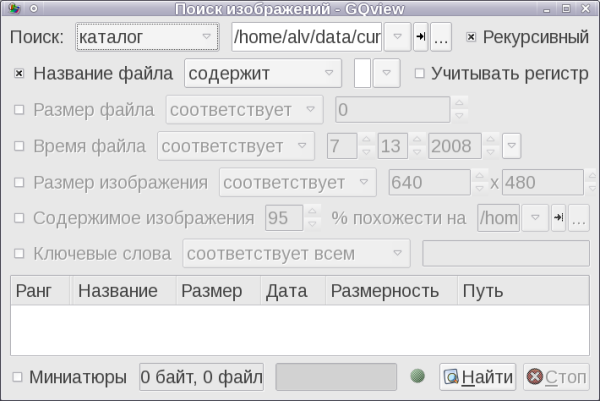
Рис. 7.21. Поиск изображений
Пункт Найти повторяющиеся позволяет выявить одинаковые файлы или их наборы, причем сравнение производится по (рис. 7.22) названию, размеру, дате, размерности, контрольной сумме, пути (то есть положению в файловой иерархии), а «также похожести». Степеней последней — три заданные, просто «похожесть», высокая, низкая, и одна произвольная, задаваемая в процентах.
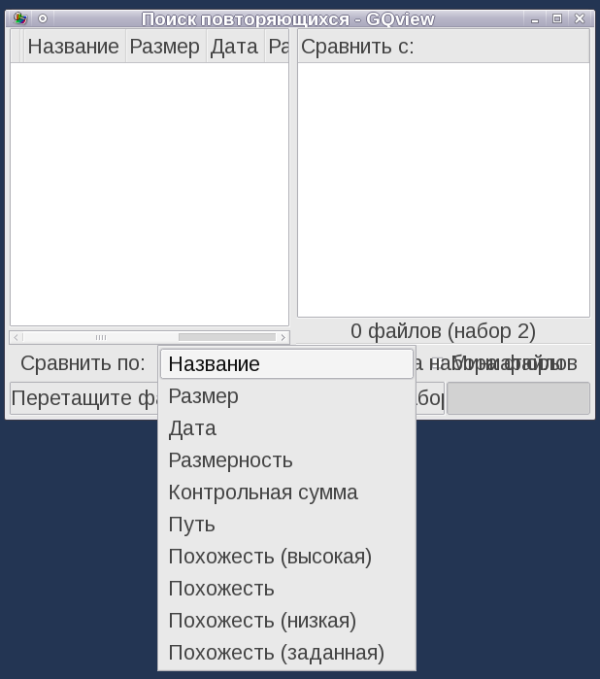
Рис. 7.22. Поиск повторяющихся изображений
Pan view — вывод всех изображений указанного каталога (и его подкаталогов) в виде миниатюр (рис. 7.23). Кроме каталога, можно задать порядок вывода — по времени, с привязкой к календарю, по подкаталогам или просто в виде сетки. Очень полезно, если об изображении сохранились только зрительные воспоминания, а все критерии, требуемые для Поиска изображений, прочно забыты.
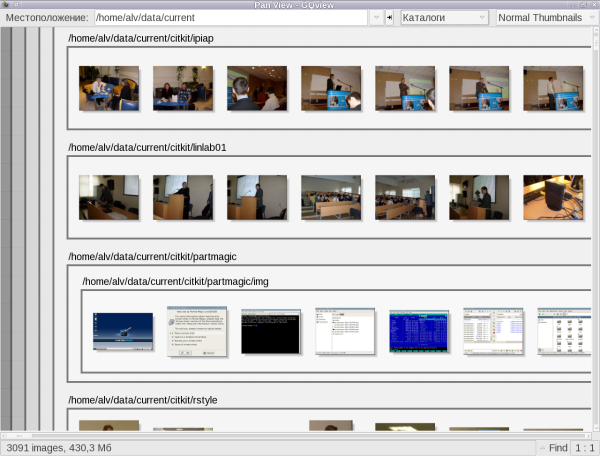
Рис. 7.23. Просмотр всех изображений по заданному адресу
Переходим к пункту главного меню Правка. Здесь мы видим такие пункты:
- вызов внешнего редактора для модификации изображения (список редакторов определяется в настройках);
- изменение изображения путем поворота по часовой стрелке, против оной, на 180 градусов, зеркалирования, перевертывания, представления в градациях серого;
- просмотр свойств изображения (рис. 7.24);
- выделение и его снятие;
- настройки, о которых ниже будет сказано подробнее;
- управление миниатюрами — и ;
- установка в качестве обоев.
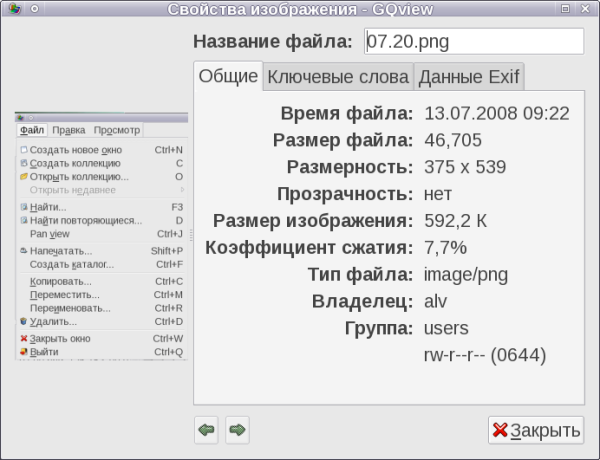
Рис. 7.24. Просмотр свойств изображения
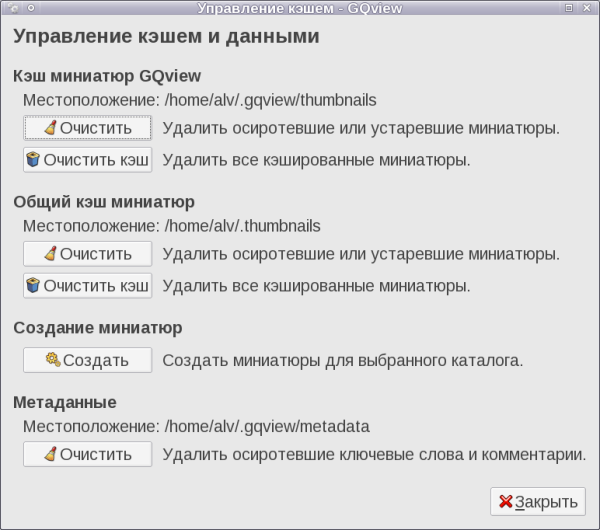
Рис. 7.25. Управление миниатюрами
Наконец, пункт главного меню Просмотр включает:
- масштабирование (аналогично инструментальной панели);
- переключение представления файлов выделенного каталога в виде списков или миниатюр;
- представление списка каталогов в виде дерева (рис. 7.26);
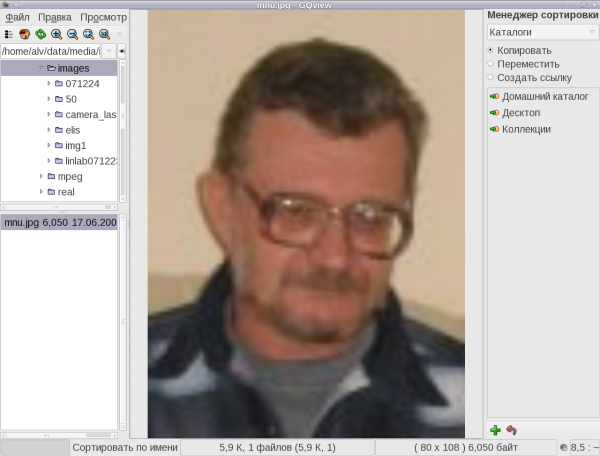
Рис. 7.26. Каталоги в виде дерева - полноэкранный вывод выделенного изображения;
- освобождение и скрытие списка файлов, а также скрытие панели инструментов;
- вывод для выделенного файла ключевых слов (рис. 7.27) и данных об условиях съемки, если таковые имеются (рис. 7.28), а также менеджера сортировки (рис. 7.29);
- переключение в режим слайд-шоу;
- обновление.
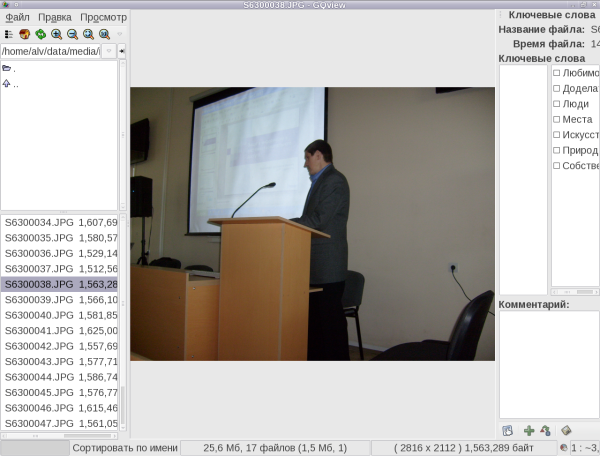
Рис. 7.27. Ключевые слова
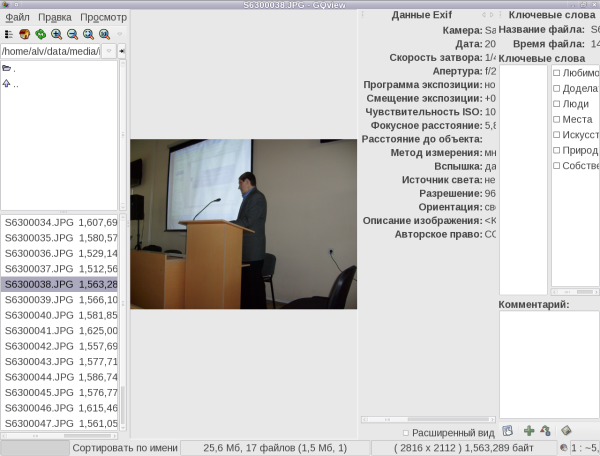
Рис. 7.28. Условия съемки
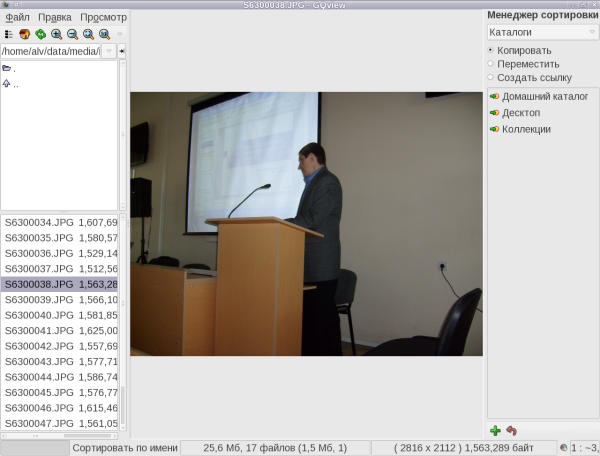
Рис. 7.29. Менеджер сортировки
Большинство действий над каталогами и файлами, вынесенных в главное меню, доступно также из контекстного меню по щелчку правой кнопкой мыши на имени (каталога или файла соответственно).
А теперь вернёмся в пункт Настройка из главного меню Правка. Он вызывает панель с шестью вкладками. Во вкладке Общие (рис. 7.30) определяются: начальный каталог при запуске программы, размер и качество миниатюр, условия их кэширования, режим просмотра слайд-шоу (циклический или случайный).
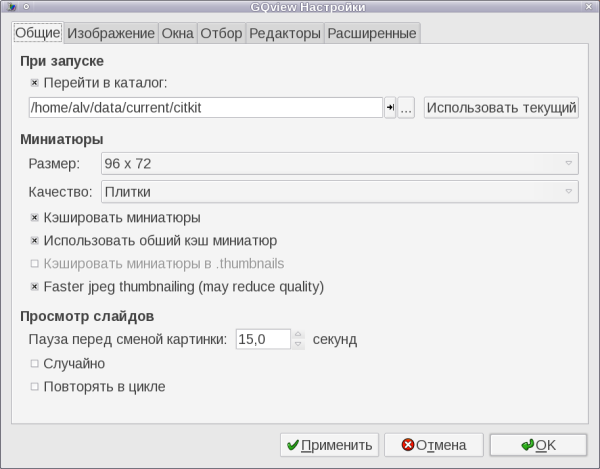
Рис. 7.30. Общие настройки GQview
Во вкладке Изображение (рис. 7.31) устанавливается воспроизведение качества при масштабировании изображения — от Ближайшего, самого худшего, но быстрого, до Гипер — медленного, но лучшего (по умолчанию — промежуточное, Билинейное, качество), характер масштабирования при выборе нового изображения — к размеру оригинала, размеру окна или по последнему заданному масштабу, а также некоторые другие параметры.
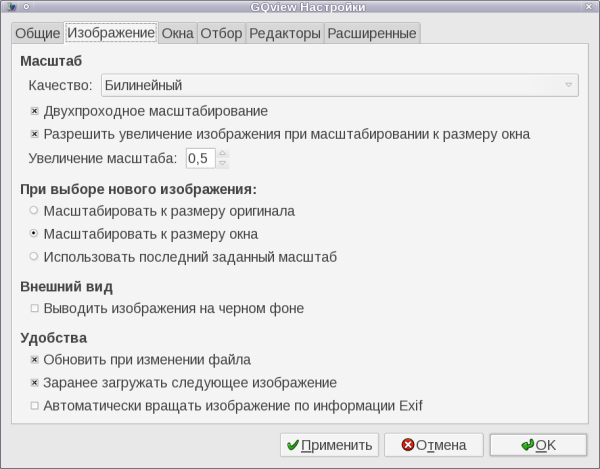
Рис. 7.31. Настройка изображения
Во вкладке Окна (рис. 7.32) можно предписать запоминание расположения окон, а также изменить взаимное размещение фреймов.
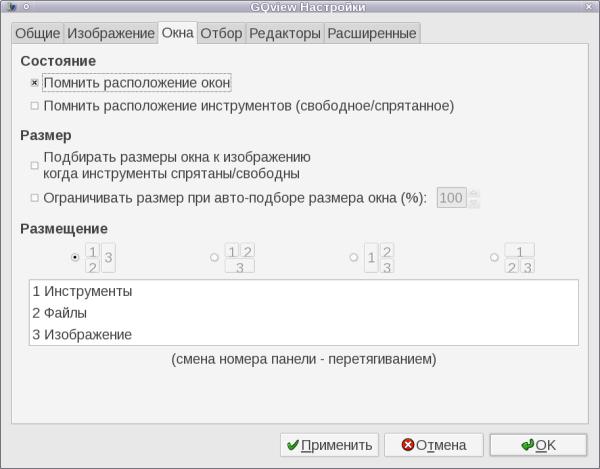
Рис. 7.32. Размещение окон
Во вкладке Отбор (рис. 7.33) задаются типы файлов (по суффиксу) которые должны опознаваться программой в качестве её «объектов»; по умолчанию включены все поддерживаемые форматы графических файлов.
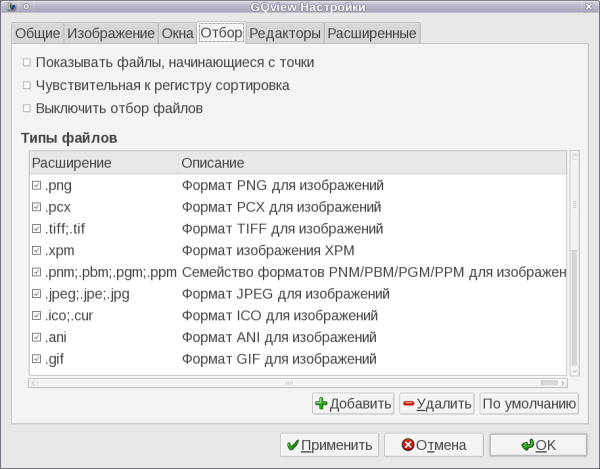
Рис. 7.33. Отбор опознаваемых файлов
Во вкладке Редакторы (рис. 7.34)задаётся список внешних программ, вызываемых для модификации изобрахений. По умолчанию это GIMP, Xv и Xpaint, но можно добавить любую другую из числа установленных в системе.
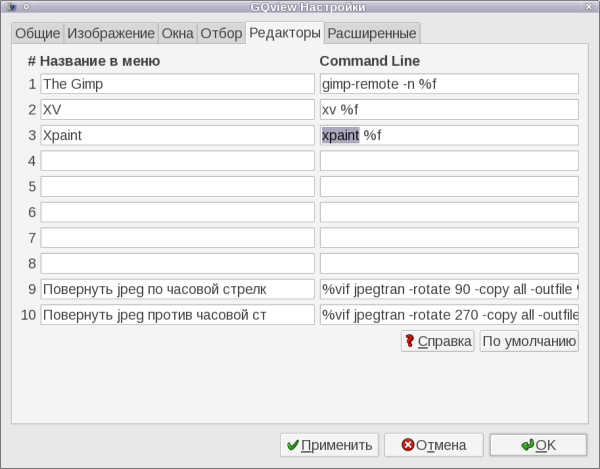
Рис. 7.34. Список внешних редакторов
Наконец, во вкладке Расширенные (рис. 7.35) можно установить такие параметры, как место вывода в полноэкранном режиме, запрос подтверждения на удаление или включение безопасного удаления (то есть помещения в собственную корзину).
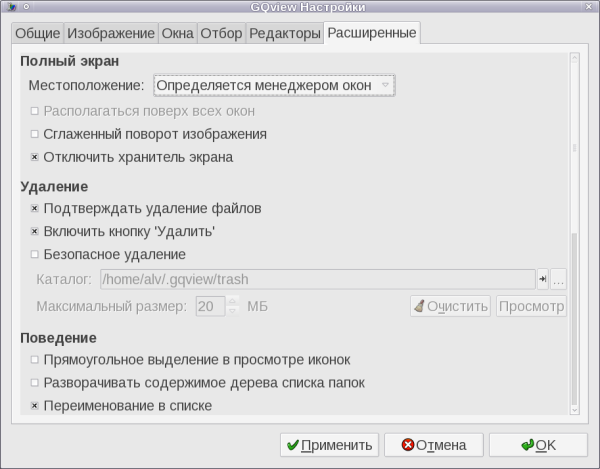
Рис. 7.35. Расширенные настройки
Вот, пожалуй, и всё, что можно сказать про GQview. Добавлю только, что и Xfce имеет собственный вьювер графических файлов — программу Ristretto, однако в штатный комплект этой рабочей среды она пока не входит и должна устанавливаться отдельно.
Evince — эта программа имеет отношение не столько к графике, сколько к офису, потому как предназначена для просмотра документов в разных «негуманных» форматах, как то: PDF, PostScript, DjVu, TIFF, DVI. Очень важное достоинство Evince — то, что для некоторых из поддерживаемых ей форматов (например, PDF и DjVu) она позволяет выделять фрагменты текста или весь документ целиком (с помощью мыши или через меню) и копировать их в буфер обмена, с последующим помещением в документ «человеческого» формата (то есть в текстовый редактор, на HTML-страницу, в документ OpenOffice.org и так далее).
Запускается Evince или через набившие оскомину пункты меню, или просто щелчком мыши на имени файла поддерживаемого формата. Во втором случае перед нами возникает картина навроде следующей (рис. 7.36):
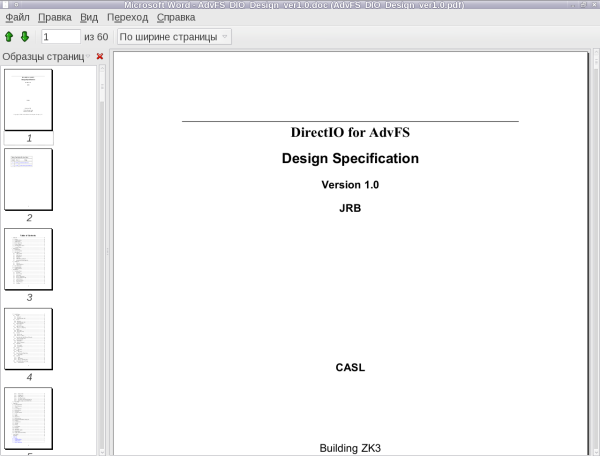
Рис. 7.36. Evince — общий вид
То есть вверху мы видим строку главного меню, под ней инструментальную панель, а ниже — два фрейма: в левом — образы страниц, в правом — собственно вывод страницы на экран.
Инструментальная панель бедна шанцевым инструментом: кнопки для перемещения на следующую и предыдущую страницу, номер текущей страницы и текущий масштаб, вот и всё. Однако её можно несколько пополнить — кстати, это единственная настройка, которая предусмотрена в этой программе.
О главном меню говорить много не приходится. В меню Файл — своеобычные пункты: Открыть, Открыть копию, Сохранить копию, Параметры печати, Печать, Свойства, Выход. Пожалуй, только свойства документа здесь и представляют некоторый интерес (рис. 7.37).
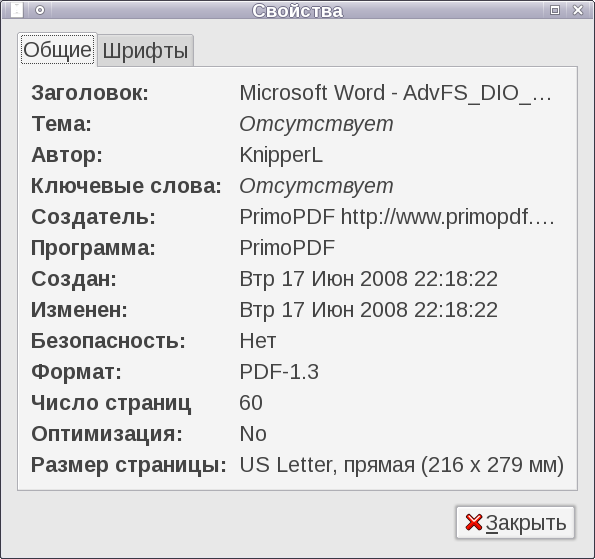
Рис. 7.37. Свойства документа
Меню Правка гораздо интересней. Именно здесь можно увидеть пункты Копировать (активизируется после выделения текста), Выделить всё (выделение фрагмента текста возможно только с помощью мыши), Найти, Найти следующее и Найти предыдущее; пункты Повернуть вправо и Повернуть влево также могут быть полезными при некоторых обстоятельствах. А в пункте Панель инструментов как раз и можно пополнить её состав пиктограммами — какими именно, виднее вам, а как — думаю, очевидно из приводимого рис. 7.38.
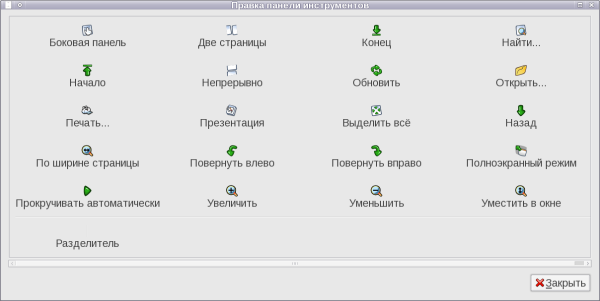
Рис. 7.38. Настройка инструментальной панели
Внимательное рассмотрение предыдущего рисунка избавляет от необходимости рассмотрения меню Вид — его пункты лишь повторяют функции, доступные через инструментальную панель (причем во втором случае их гораздо больше). Смысл меню Переход очевиден — Вперед, Назад (имеется ввиду — на одну страницу), в Начало и в Конец (документа).
В меню Справка — как всегда, два непременных пункта: вызов её содержания (дублируется клавишей F1, но, впрочем, не вызывает ровным счетом ничего), и сведения О программе. Из которых, в частности, можно узнать её авторов (рис. 7.39), в числе которых приятно видеть соотечественника — Николая Шмырёва (он же является автором документации и переводчиком интерфейса на русский язык).
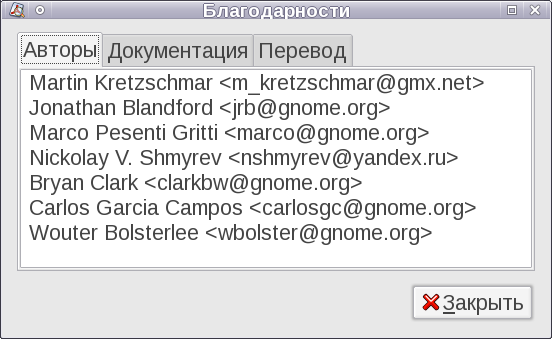
Рис. 7.39. Авторы программы Evince
В заключение должен заметить, что наличие программ, подобных Evince, способно примирить с форматом PDF даже такого его ненавистника, как ваш покорный слуга. Ну а возможность полноценной работы с DjVu-файлами должна восприниматься уже просто как подарок судьбы.
Цифровой фотоаппарат на самом деле являет собой программу Gtkam; правда, о ней я не скажу ничего, так как моя камера — Samsung S630 — ею не поддерживается, и опробовать в деле мне её не довелось.
На сей несколько пессимистической ноте я заканчиваю разговор о категории Графика.