 архив
архив
Zenwalk
Приобщение к Linux
2008-06-25
Файловый менеджер
Следующая программа повседневного использования – файловый менеджер, который в Xfce носит грозное имя Thunar. На самом деле это вполне обычный «древовидник» (как известно, все файловые менеджеры деляться на Explorer-подобные «древовидники» и «двухпанельники» - потомков Командира Нортона), включающий боковую и главную панели (рис. 6.14). Первая показывает файловую иерархию в целом (по умолчанию она обеспечивает быстрый доступ к домашнему каталогу, корзине, рабочему столу и корневой файловой системе), вторая — файлы и подкаталоги выбранного элемента боковой панели.
Thunar вызывается из главного меню XFce, контекстного меню рабочего стола (через пункты Инструменты -> Thunar file manager) или через иконку Places на панели запуска приложений, и предоставляет как стандартные функции навигации по файловой системе, так и средства манипуляции с файлами, группами файлов и каталогами:
- выделения, в том числе и по шаблону;
- копирования, перемещения и удаления;
- переименования;
- создания жестких и символических ссылок.
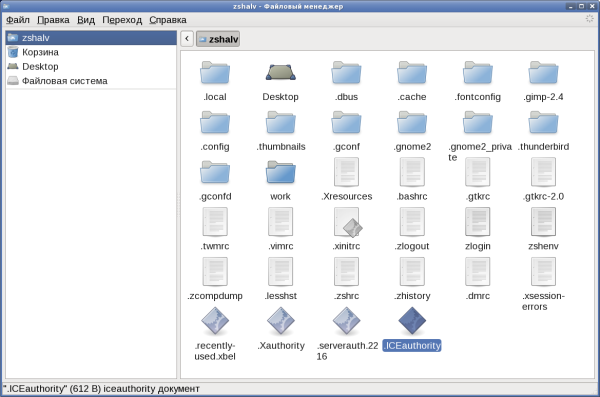
Рис. 6.14. Thunar — вид по умолчанию
Обращает на себя отсутствие инструментальной панели, ставшей привычной в большинстве приложений. Она не отключена по умолчанию — её просто нет вообще, с единственной оговоркой, о которой будет сказано позднее. Так что все манипуляции с файлами приходится выполнять через главное меню программы, мышью или через контекстные меню.
Главное меню Thunar'а включает обычный набор стандартных пунктов, как то:
- Файл,
- Правка,
- Вид,
- Переход и
- Справка.
В меню Файл мы имеем возможность открыть новое окно (Thunar, увы, не поддерживает вкладки, поэтому делать это приходится нередко), создать каталоги и файлы (в том числе по шаблону, каковой заранее следует поместить в каталог ~/Templates), открывать существующие файлы (в том числе и в новом окне), просмотреть свойства файла или каталога — как ни странно, суммарный объем дискового пространства, занимаемый каталогом, по умолчанию в число его свойств не включается и не подсчитывается (это потребует дополнительного плагина, о чем будет речь в следующем разделе).
В меню Файл интересен пункт Отправить в... Не подумайте плохого — через него можно сделать закладку на боковой панели для быстрого перехода к определенному каталогу, создать символическую ссылку на рабочем столе или переслать по электронной почте файл или целый каталог.
В меню Правка осуществляются такие стандартные действия, как копирование, вырезание и вставка, удаление, копирование, переименование файлов, создание символических ссылок, выбор всех файлов или файлов, соответствующих заданному шаблону. Пункт Настроить особые действия (рис. 6.15) можно привязать к определенным типам файлов такие манипуляции, как архивирование и разархивирование, запись на CD/DVD, подсчет контрольных сумм, и так далее. После настройки действий соответствующие им пункты будут появляться в контекстных меню.
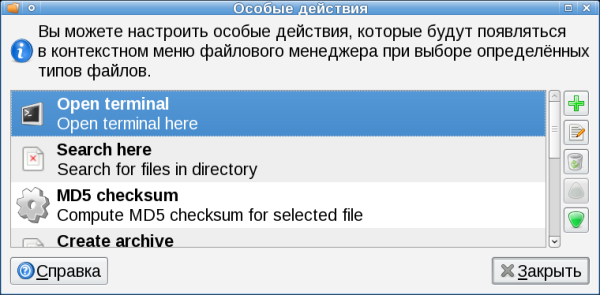
Рис. 6.15. Настройка особых действий
Ну а пункт Параметры мы рассмотрим, когда будем говорить о настройках файлового менеджера.
Вызывает некоторое удивление то, что среди функций файлового менеджера не найти такой, казалось бы, неотъемлемой опции, как поиск файлов. К этому вопросу мы вернемся специально.
К пункту Вид мы также обратимся в ближайшее время. А через меню Переход осуществляется стандартная навигация по файловой системе — переход в родительский, домашний, предыдущий или последующий каталог, к корзине или каталогу с шаблонами.
Справка, вызываемая как через одноименный пункт меню, так и стандратной клавишей F1, содержит а) описание программы (вступление к нему создает иллюзию, что оно переведено на русский, но дальше идет исключительно англоязычный текст), и б) сведения о программе. Из которых можно узнать, например, что автором Thunar'а (и документации к нему) является Бенедикт Мойрер (Benedikt Meurer), создателем дизайна — Юн Хан (Young Hahn), переводчиками на русский — Андрей и Сергей Федосеевы.
После беглого знакомства с возможностями (и невозможностями) Thunar'а займемся подгонкой его внешности и сути под свои потребности.
Внешний вид файлового менеджера, как и представление файловой системы в нем, можно изменить в широких пределах. Делается это через упомянутый выше пункт главного меню Вид. Здесь мы видим следующие опции (рис. 6.16):
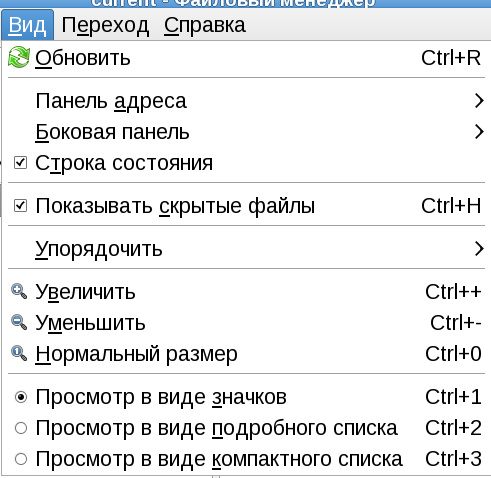
Рис. 6.16. Меню Вид
- Обновить — перечитывание содержимого текущего каталога (обычно при изменениях его состава происходит автоматически);
- Панель адреса — возможность представления пути к текущему положению в виде закладок (принято по умолчанию, как это видно на рис. 6.14) или адресной строки (рис. 6.17); первое более наглядно, второе удобнее для копирования путей; кроме того, при этом на адресной панели появляется ряд навигационных кнопок (некое подобие отсутствующей инструментальной панели);
- Боковая панель — представление её в виде закладок (см. рис. 6.14) или дерева (рис. 6.18); сначала мне казался более удобный второй способ, но потом я оценил возможность закладок с точки зрения быстрого доступа к часто посещаемым каталогам (рис. 6.19);
- Строка состояния — включенная по умолчанию, она может быть выключена посредством этого пункта;
- Показывать скрытые файлы — опять-таки, включается или выключается по потребности (по умолчанию включён);
- Упорядочить — сортировка по имени, размеру, типу и дате модификации (то есть по атрибуту mtime), в порядке возрастания или убывания;
- Увеличить, Уменьшить, Нормальный размер — разовое изменение визуального представления содержимого, без изменения общих настроек программы, аналогично тому, как это делается в большинстве современных браузеров;
- Просмотр в виде значков, Просмотр в виде подробного списка, Просмотр в виде компактного списка — соответствующее изменение представления .содержимого главной панели; по умолчанию включён первый вариант, остальные два можно видеть на рис. 6.20 и 6.21, соответственно.

Рис. 6.17. Текущий путь в виде адресной строки
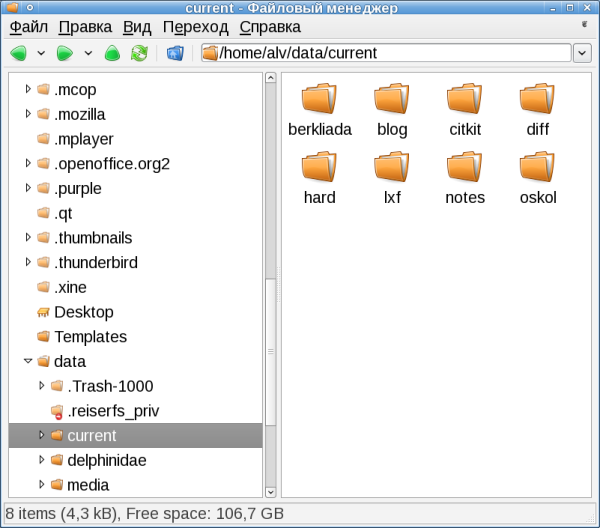
Рис. 6.18. Боковая панель в виде дерева
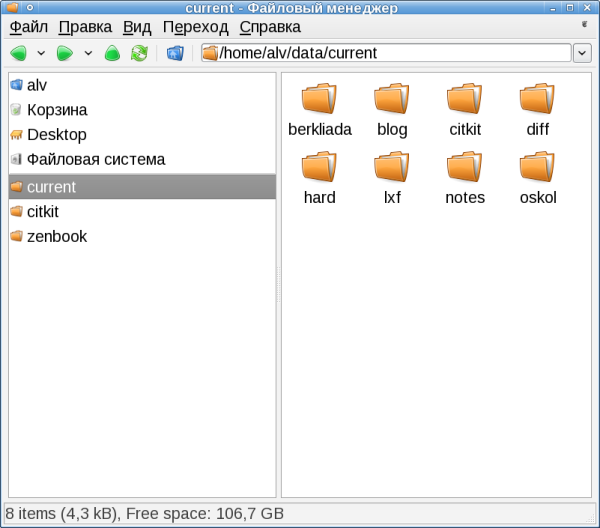
Рис. 6.19. Боковая панель в виде закладок с добавлением собственных
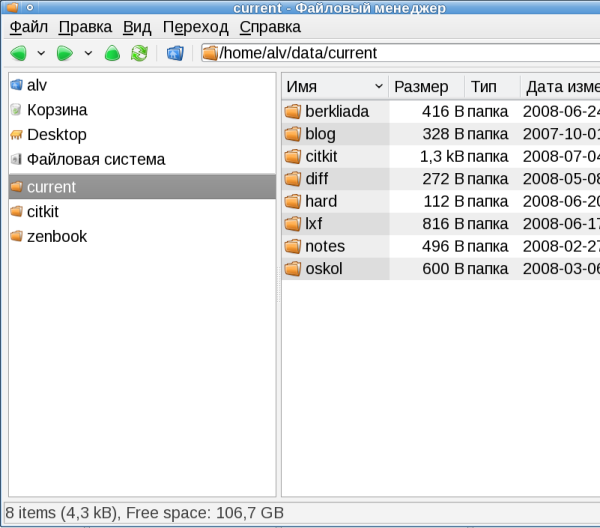
Рис. 6.20. Просмотр в виде подробного списка
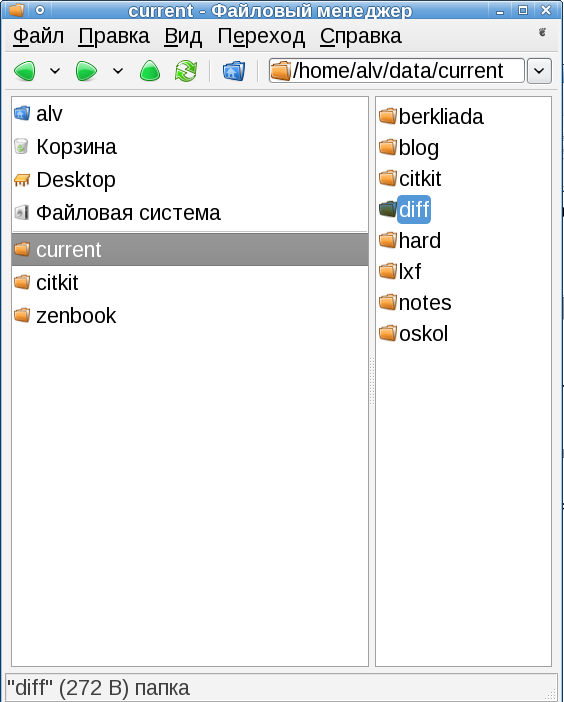
Рис. 6.21. Просмотр в виде компактного списка
Теперь, казалось бы, нужно перейти собственно к настройкам файлового менеджера, что делается через меню Правка -> Параметры. Однако если вызвать таким образом настроечную панель и чуток поднапрячь память, выяснится, что эту работу мы уже проделали, когда в главе 5-й занимались общими настройками Xfce, так что второй раз нам это проделывать ни к чему.
Вот и всё, что есть в файловом менеджере Thunar. Теперь давайте посмотрим, чего в нём нет и как с этим бороться.
Как уже отмечалось, в нём нет функции поиска файлов и возможности подсчета объема, занимаемого каталогами. Почему? Да потому, что на сей предмет предусмотрены специальные утилиты.
Функции поиска файлов выполняют две из них — File locator и Applicatiom locator, доступ к которым осуществляется через выпадающее меню иконки Terminal на Панели задач. Первая, как и следует из названия, занимается именно поиском файлов (рис. 6.22).
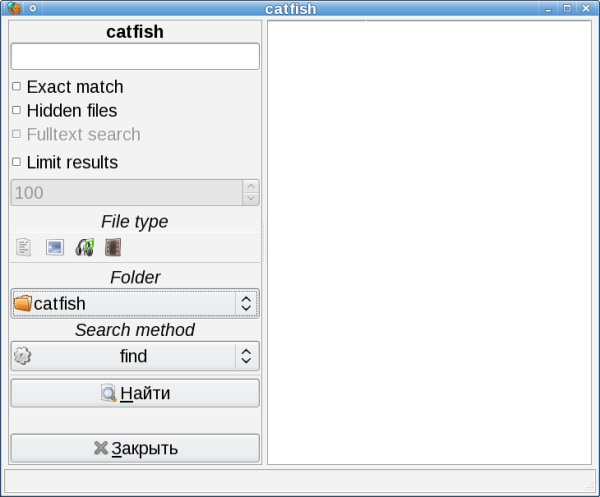
Рис. 6.22. File locator — надстройка над утилитами поиска
Собственно говоря, File locator, как можно видеть из значений поля Serach metod, представляет собой надстройку (front-end) над классическими утилитами поиска файлов — find, locate и slocate (рис. 6.23). Она посредством установки флажков в соответствующих чекбоксах позволяет включить при поиске использование регулярных выражений (Exact match), поиск среди скрытых файлов (Hidden files), полнотекстовый поиск (Fulltext search, только для методов locate и slocate), а также установить максимальное количество выводимых результатов поиска.
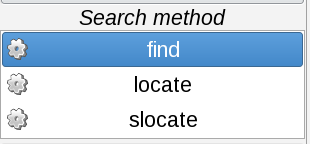
Рис. 6.23. File locator: доступные метода поиска
Графическая утиоита Applicatiom locator предназначена для поиска установленных программ по компоненту их имени и определения исполняемых файлов, ответственных их запуск (рис. 6.24).
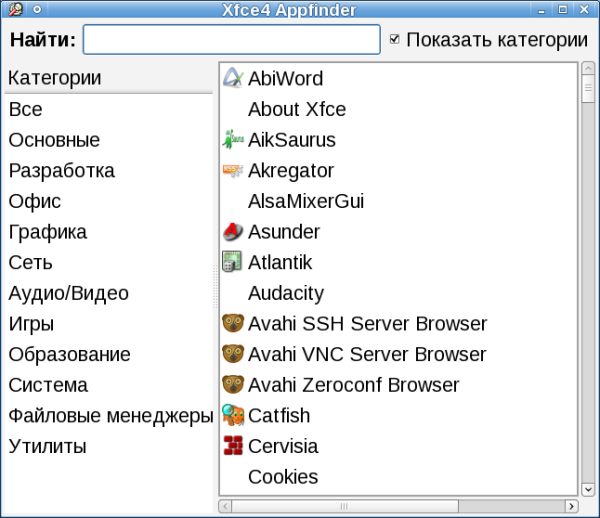
Рис. 6.24. Applicatiom locator — средство для поиска программ
Использование её очень простое: в поле Найти вводится достоверно известный компонент имени искомой программы (без учета регистра) и нажимается Enter, после чего в правом поле окна программы появляется полное название того, что нам было нужно отыскать (рис. 6.25). Поиск возможен как среди всех программ, так и какой-либо из их категорий, если таковая известна.
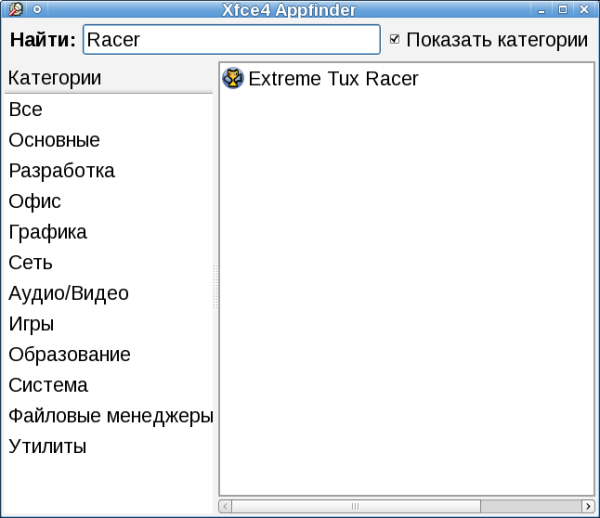
Рис. 6.25. Отыскиваем игру Extreme Tux Racer по компоненту Racer
А дальше щелчком правой кнопки мыши на названии найденной программы определяем, что мы можем либо запустить ее на исполнение, либо получить о ней более подробные сведения (рис. 6.26).

Рис. 6.26. Что делать с найденной программой?
С исполнением всё ясно. А вывод информации о программе включает (рис. 6.27):
- её полное название;
- краткое описание;
- категорию и, возможно, подкатегорию в классификации программ;
- имя запускающей команды.
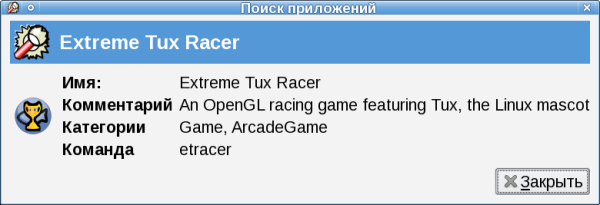
Рис. 6.27. Вывод информации о найденной программе
Вторая функция, отсутствующая по умолчанию в Thunar'е — подсчет объема каталогов, — реализуется с помощью плагина. Как именно — будет рассказано в посвященном им разделе.
С файловым менеджером Thunar тесно связана также программа массового переименования файлов, подобная утилите krename, предназначенная для работы в среде KDE. Она вызывается из главного меню среды или контекстного меню рабочего стола: Система -> Массовое переименование (рис. 6.28).
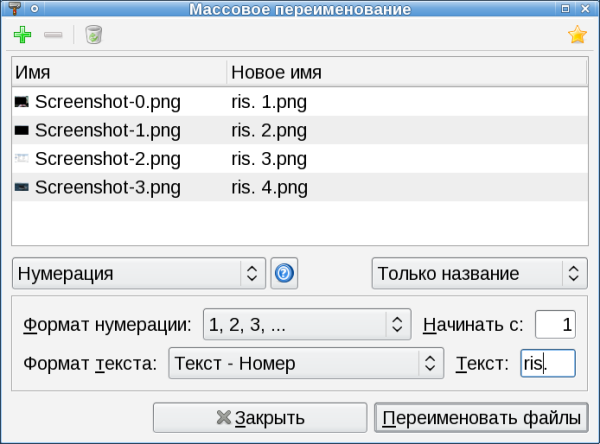
Рис. 6.28. Массовое переименование файлов
Использование программы, думаю, понятно из приводимого рисунка.
Подведем итог. Файловый менеджер Thunar поначалу производит, в сравнении с konqueror'ом, весьма убогое впечатление, с точки зрения как функциональности, так и настраиваемости. Однако при более тесном с ним знакомстве выясняется, что дело с ним обстоит не так печально. Функциональность Thunar'а расширяется за счет плагинов и дополнительных утилит, а недостаток опций настройки более чем компенсируется простотой манипулирования ими. Иными словами, в рамках среды Xfce он приходится вполне ко двору и исправно исполняет возложенную на него миссию.