 архив
архив
Zenwalk
Приобщение к Linux
2008-06-25
Глава 6. Xfce: приложения и плагины
Главное, что отличает интегрированную рабочую среду от менеджера окон — это наличие встроенных приложений, связанных единством интерфейса. Давайте посмотрим, как обстоит с этим дело у Xfce.
В отличие от GNOME и особенно KDE, нативных программ в составе этой среды немного, однако в их число входят именно утилиты и приложения повседневного применения – ни малейшей экзотики в «штатном расписании» Xfce не найти.
А повседневные программы их штатного комплекта — следующие:
- эмулятор терминала,
- файловый менеджер,
- текстовый редактор и ...
- ... и пожалуй что и всё.
Так что остается только последовательно рассмотреть отнюдь не раздутое «штатное расписание» Xfce.
Эмулятор терминала
Эмулятор терминала — это, конечно, наипервейшая пользовательская программа. При работе в Иксах пользователь оказывается без неё как без рук — и потому к удобству терминала предъявляются повышенные требования.
То, что исполняет эту роль в Xfce, так и называется, незамысловато, – Xfce Terminal (рис. 6.01). Запускается он через главное меню или контекстное меню рабочего стола – посредством пунктов Система -> Terminal. Через Zenpanel, как уже говорилось, можно вызвать и терминал с шеллом, запущенным с правами администратора – в этом случае потребуется предварительный ввод соответствующего пароля.
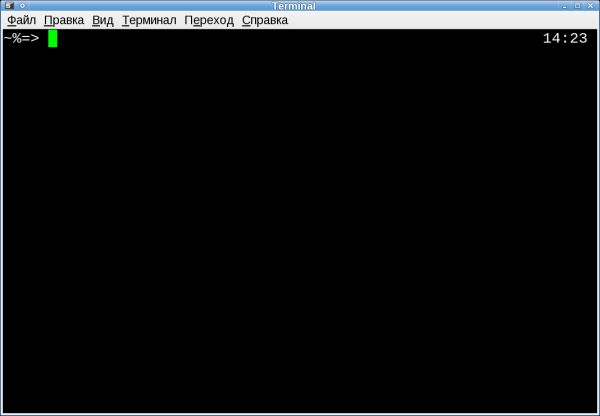
Рис. 6.01. Xfce Terminal — общий вид по умолчанию
По умолчанию и пользовательский, и административный шелл в окне терминала запускается как обычный интерактивный. Однако с помощью опций настройки можно предписать и вызов login shell, то есть точно с тем же окружением, что и при авторизации в консоли.
Внешне Terminal — вполне симпатичная программа с возможностью открытия множества вкладок (tabs) в одном окне, удобным переключением между ними (по умолчанию – Alt+цифра), настройкой цвета текста и фона (в том числе и прозрачности), изменением гарнитуры и размера шрифта. Если за эталон функциональности терминала принять Konsole из KDE (а для меня это именно так), то здесь не обнаруживается одной особенности: возможности переключения «на лету» кодировки ввода и вывода. Что неоценимо, например, при поиске grep'ом текстовых фрагментов в файлах разного происхождения и в разных кодировках.
В отличие от Konsole, Xfce Terminal не столь сильно балует пользователя богатством настроек. Однако большая часть жизненно необходимых из них имеется. Да и об оборотной стороне — простоте конфигурирования, тоже забывать не след.
Однако прежде давайте разберемся с внешним видом терминального окна, для чего откроем пункт Вид его главного меню. Здесь можно показать или скрыть (рис. 6.02):
- строку меню (по умолчанию включена),
- панель инструментов (по умолчанию скрыта),
- границы окна (по умолчанию включена),
- а также переключиться в полноэкранный режим.
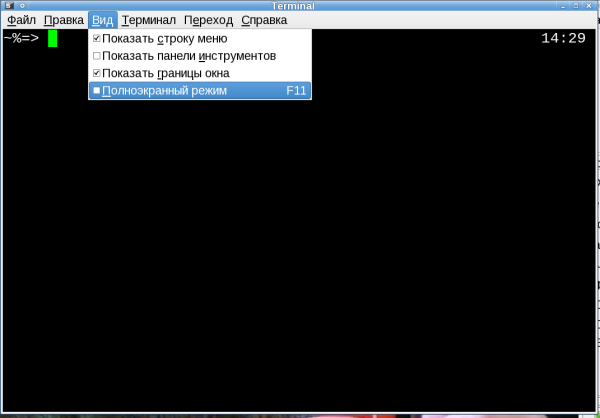
Рис. 6.02. Опции внешнего вида терминального окна
Если включить показ панели инструментов (а я это весьма рекомендую, она будет выглядеть так: рис. 6.03), то набор пиктограмм на ней легко отредактировать.

Рис. 6.03. Панель инструментов
Для этого надо щелкнуть правой кнопкой мыши в любом месте инструментальной панели и в появившемся контекстном меню выбрать пункт Настроить панель. А потом просто перетаскивать мышью нужные значки из окна редактора панели инструментов (рис. 6.04) собственно на панель или наоборот — с панели в никуда.
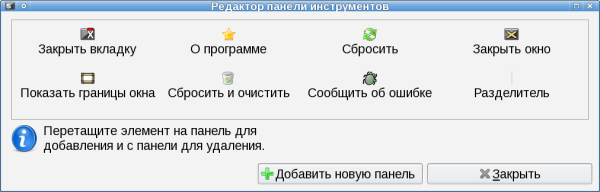
Рис. 6.04. Редактор панели инструментов
Например, мне представляется наилучшим набор инструментов, выведенный на рис. 6.05.

Рис. 6.05. Мой инструментальный набор
В том же контекстном меню можно определить и стиль панели инструментов. Варианты следующие (рис. 6.06):
- Рабочий стол по умолчанию;
- Только значки;
- Только текст;
Текст для всех значков;
- Текст для важных значков.
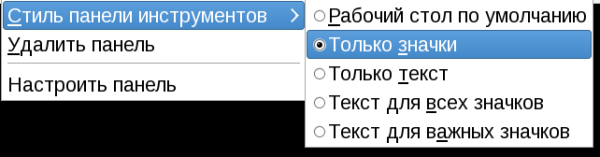
Рис. 6.06. Выбор стиля инструментальной панели
Учитывая наличие подсказки, всплывающей при наведении курсора на любую пиктограмму, никакой необходимости в текстах я не вижу.
Переходим собственно к настройке свойств терминала. Для чего отправляемся в меню Правка -> Параметры и последовательно двигаемся по иконкам слева сверху вниз.
Вызываемая первой иконкой панель носит название Общие (рис. 6.07). Здесь настраивается вид заголовка терминального окна, условия запуска команд и параметры скроллинга.
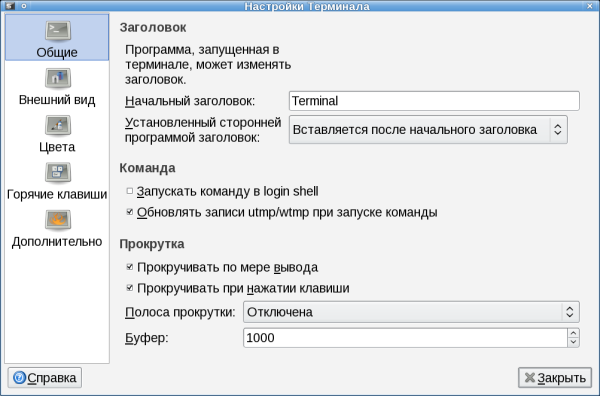
Рис. 6.07. Terminal: общие настройки
С заголовком окна читатель разберется сам — в соответствие со своими желаниями.
В отношении команд важно, будет ли в терминальном окне login shell или оболочка в обычном интерактивном режиме. Второй вариант предпочтительней — в первом случае возможны неожиданности в поведении оболочки.
Ну а в пункте Прокрутка самый важный параметр — величина буфера скроллинга. При нынешних объемах памяти можно не жмотиться и отвести под него любое потребное (и разумное) количество оной.
В панели Внешний вид (рис. 6.08) определяются:
- гарнитура и кегль шрифта, включается или отключается сглаживание и разрешение полужирного шрифта;
- фоновая картинка, заливка цветом (по умолчанию — черным) или включение прозрачности, степень которой регулируется бегунком (рис. 6.09);
- внешний вид вновь открываемых терминальных окон — показывать ли в них меню, панель инструментов и границы.
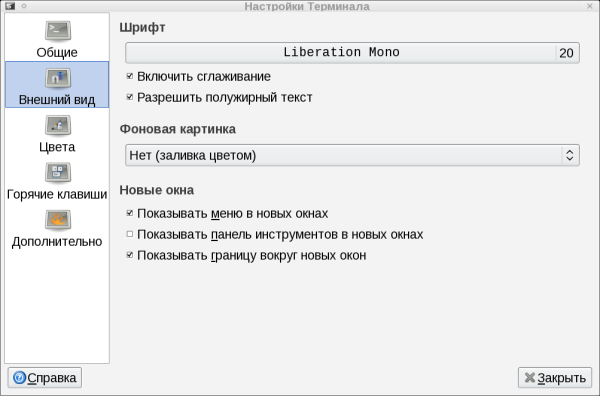
Рис. 6.08. Внешний вид терминала
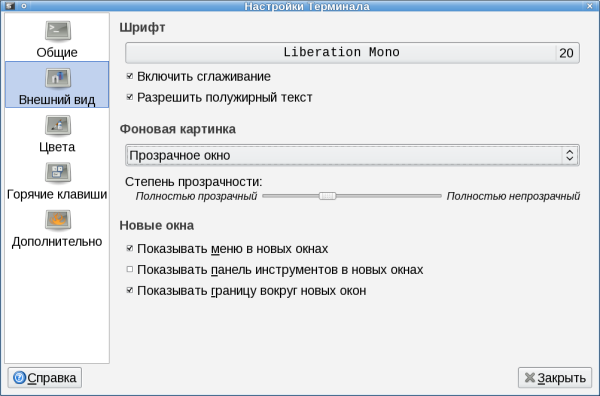
Рис. 6.09. Регулирование прозрачности терминального окна
В панели Цвет (рис. 6.10) устанавливаются цвета текста (в том числе выделенного), курсора и фона. Для использования в консольных приложениях, запускаемых в терминальном окне, приведена палитра доступных цветов.
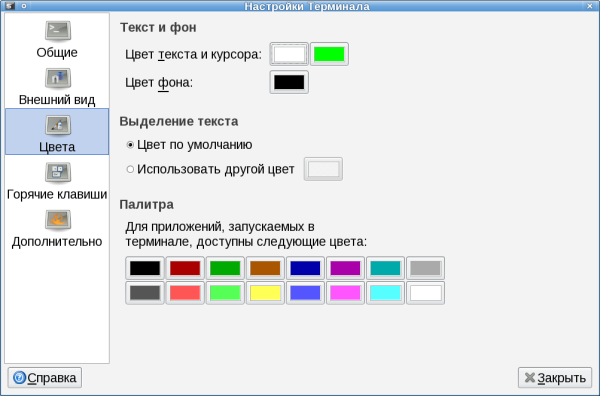
Рис. 6.10. Раскраска внутренности терминального окна
Содержание панели Горячие клавиши отвечает своему названию. Наиболее интересная часть её — это комбинации клавиш для переключения между вкладками терминального окна. По умолчанию таковыми выступают Alt+#, и менять это я резона не вижу.
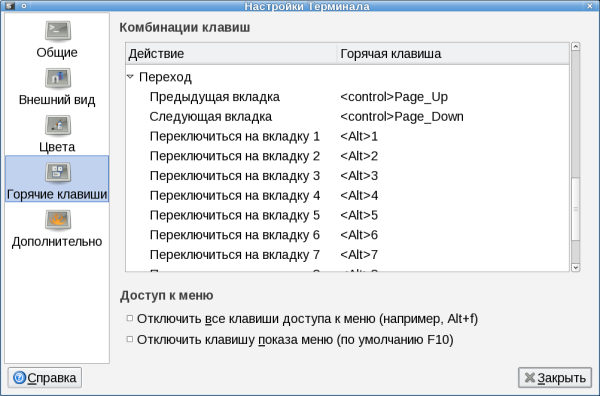
Рис. 6.11. Настройка горячих клавиш
Панель Дополнительно (рис. 6.12) устанавливает совместимость поведения клавиш с разными типами терминалов и нестандартными программами. Без веских оснований тут лучше ничего не трогать.
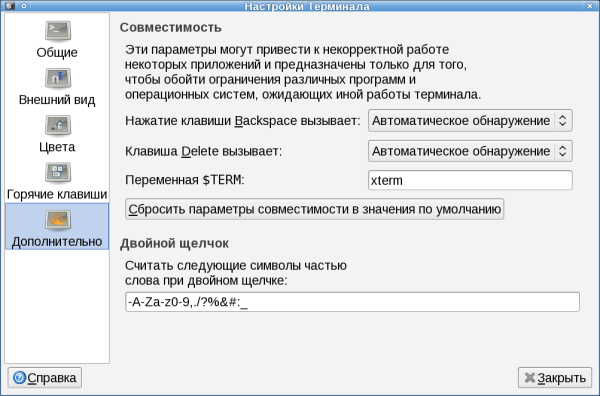
Рис. 6.12. Совместимость с разными типами терминалов и программ
Ну и в заключение пример того, что может получиться в результате всех наших конфигурирований: рис. 6.13.
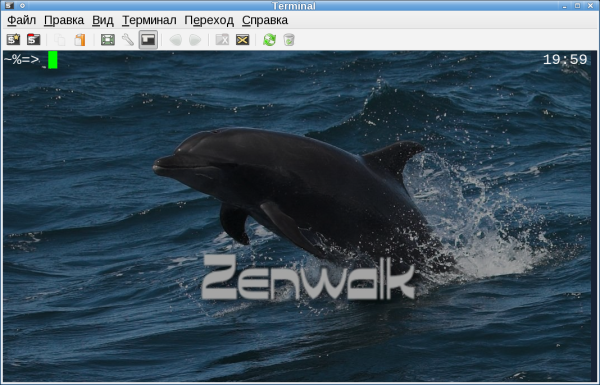
Рис. 6.13. Пример сконфигурированного терминального окна
Суть прочих пунктов главного меню терминала настолько очевидна, что об этом просто смешно говорить.
Командная оболочка в окне терминала очень активно используется для манипуляциями с файлами. Однако у пользователя Xfce есть и альтернатива для выполнения этой задачи — файловый менеджер.