 архив
архив
Zenwalk
Приобщение к Linux
2008-06-25
Настраиваем графический вход в систему
Вот и всё, что можно (и нужно) настроить в среде Xfce её штатными средствами. Хотя нет, всё ли? За бортом нашего рассмотрения осталась настройка менеджера графического входа в систему. Что вполне естественно: по умолчанию в Zenwalk в качестве такового использует Gdm (GNOME Desktop Manager), а он частью среды Xfce не является, будучи заимствован ясно из какого проекта. Тем не менее, тема эта очень близка рассмотренным выше, и потому попробуем осветить её здесь же.
Настройка Gdm выполняется с помощью самостоятельной утилиты gdmsetup, которую можно запустить из командной строки терминала или минитерминала — но теперь уже обязательно с правами администратора, получаемыми через su или sudo, после чего перед нами возникает панель конфигуратора входа в систему, содержащая следующие вкладки (рис. 5.53):
- Общие;
- Локальный вход;
- Удаленный вход;
- Специальные возможности;
- Безопасность;
- Пользователи.
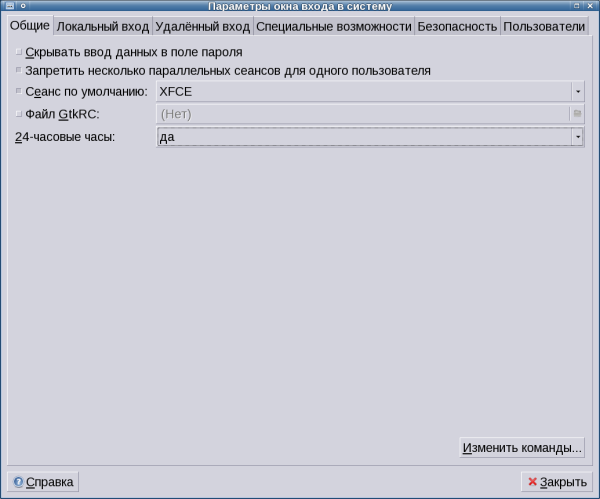
Рис. 5.53. Конфигуратор графического входа в систему
Во вкладке Общие (см. рис. 5.53) устанавливается сеанс по умолчанию — в нашей системе, то есть в Zenwalk'е, это будет, естественно, Xfce, но на выбор предлагаются и другие десктопы или оконные менеджеры (рис. 5.54), а также вход в режим защищенного терминала (загрузка чистых Иксов с единственным терминальным окном), используемый при аварийно-восстановительных работах (рис. 5.54).
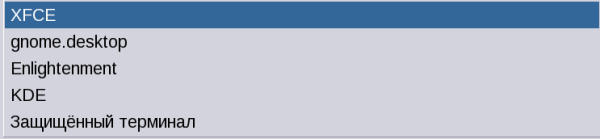
Рис. 5.54. Варианты выбора сеанса
Во вкладке Локальный вход устанавливается тема приглашения и тому подобные параметры, смысл которых понятен из рис. 5.55.
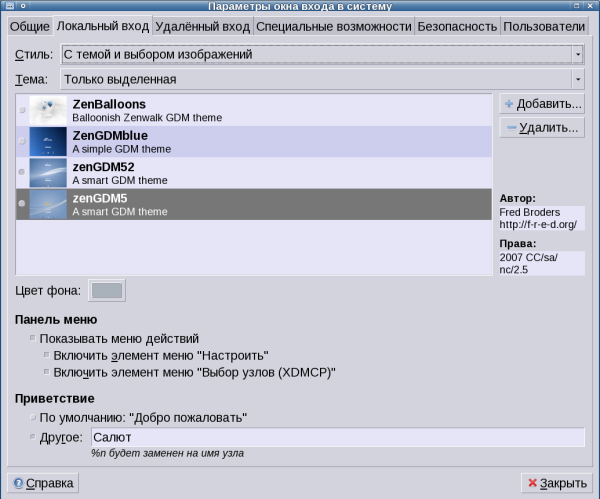
Рис. 5.55. Выбор темы приглашения
Удаленный вход, который можно сконфигурировать в одноименной вкладке (рис. 5.56), по умолчанию запрещен. И это, товарищи, правильно — на сей предмет существуют более безопасные средства, такие как ssh.
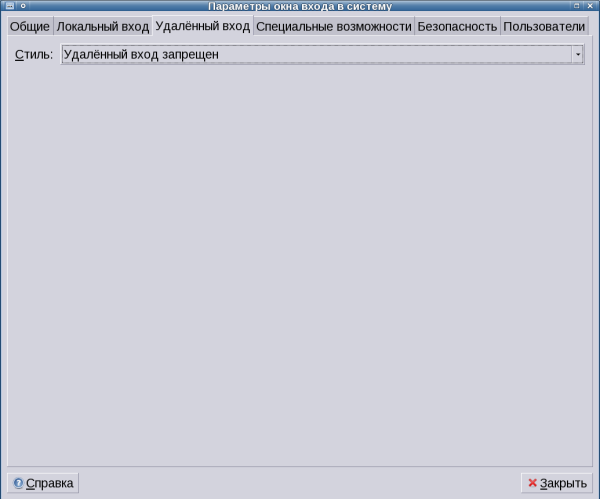
Рис. 5.56. Запрет удаленного входа через графический интерфейс
В закладке Специальные возможности (рис. 5.57) можно разрешить пользователю изменять шрифты и цвета в панели приглашения.
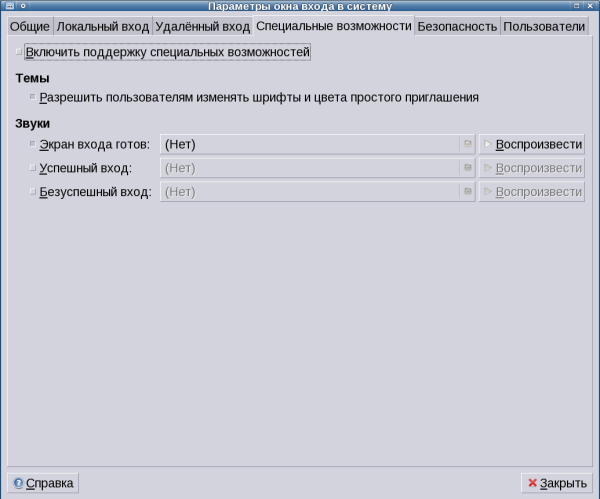
Рис. 5.57. Специальные возможности
Вкладка Безопасность позволяет задать автоматический вход пользователя в систему, а также разрешить или запретить авторизацию администратора в графическом режиме (рис. 5.58).
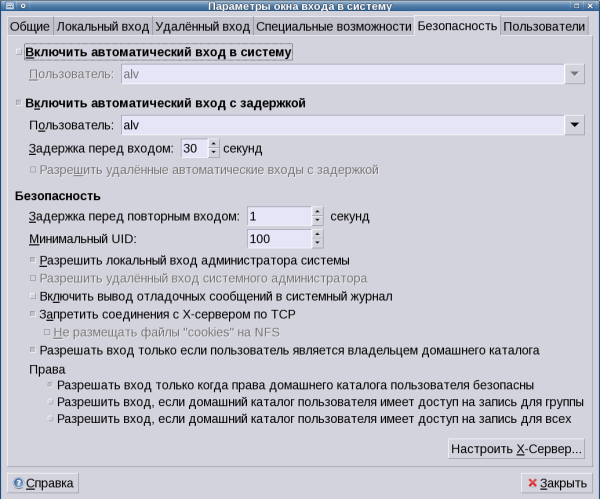
Рис. 5.58. Специальные возможности
В отношении пользовательского входа возможны два варианта: мгновенный автоматический вход определенного пользователя в систему и вход отложенный, с устанавливаемой задержкой. Последний требуется, если пользователей в системе больше одного, и требуется время на размышление, чья именно сессия должна быть запущена в данный момент. Или — если есть желание выбрать иной, отличный от умолчального разовый тип сеанса (например, KDE вместо Xfce).
Автоматический вход в систему часто не вполне точно называют также беспарольным. Подчеркнем, что с настоящим беспарольным входом, когда в файле /etc/passwd или /etc/shadow поле пароля остается пустым, автоматический вход не имеет ничего общего. Пароль пользователя при этом никуда не девается — просто он будет сохранен в памяти менеджера сеансов, подобно тому, как это осуществляется в браузерах или «бумажнике» KDE. Зайти же удаленно на машину без ввода пароля не удастся — соответствующая опция в конфигураторе намертво заблокирована. Пароль потребуется также и при удаленном входе через telnet или ssh.
Для администратора можно только разрешить локальный вход через графический менеджер. В большинстве дистрибутивов по умолчанию эта возможность отключена, что вызывает панические сообщения на форумах типа: не могу войти root'ом через Gdm (или Kdm). И оставляются эти сообщения, как правило, пользователями, которые не очень хорошо понимают, зачем оно им надо.
Отступление. К слову сказать, я тоже не понимаю, зачем нужна графическая авторизация от лица суперпользователя: все необходимые административные действия можно (и нужно) выполнять в режиме текстовой авторизации. Единственная ситуация, когда авторизация root'ом в графике может оказаться полезной, имеет место быть в KDE.
Как известно, контекстное меню этой среды содержит пункт Actions (или, по русски, Действия) с подпунктом Edit as root. Посредством его вызывается текстовый редактор для редактирования файла, доступного только администратору — и с настройками администратора же (то есть, по умолчанию, без всяких индивидуальных настроек). Что, например, для меня крайне неудобно ввиду очень мелкого умолчального шрифта. Аналогичная ситуация возникает и с менеджером пакетов Adept.
Так вот, в этом случае может быть целесообразно единожды запустить KDE от имени суперпользователя, выполнить все нужные настройки и более к этому не возвращаться.
Впрочем, есть и второе решение этой проблемы, еще более простое: банально скопировать необходимые конфиги (а реально их нужно не так уж и много) из каталога ~/.kde в каталог /root — в этом случае и настраивать заново ничего не придется.
А вот в Zenwalk'е по умолчанию локальный вход администратора в графическом режиме разрешен. Видимо, потому, что разработчики этого дистрибутива, как истинные последователи Патрика Фолькердинга, исходят из допущения, что пользователь — не глупее их и всегда знает, что делает. Остается только пожелать, чтобы их посылка всегда была истинной...
Из прочих опций безопасности отметим запрет на авторизацию пользователей, не имеющих домашнего каталога — это сделано для того, чтобы отсечь на корню так называемых псевдопользователей с логинами типа mail, ftp, news и так далее, у которых, как правило, домашний каталог отсутствует.
Впрочем, в следующей вкладке — Пользователи, можно сделать почти то же самое, только уже гуртом, то есть просто запретить вход всех псевдопользователей (рис. 5.59).
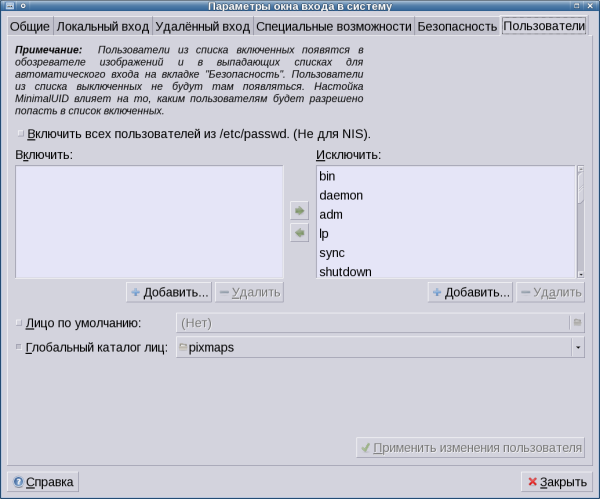
Рис. 5.59. Специальные возможности
Вот и всё, или почти всё, что начинающему пользователю следует знать о настройках Xfce. Несмотря на то, что описывал я их довольно долго, выполняются все необходимые действия по конфигурированию этой среды очень быстро и просто — намного быстрее и проще, чем, скажем, тонкая индивидуальная настройка KDE. Впрочем, справедливости ради надо заметить, что у последней среды возможностей настройки намного больше.