 архив
архив
Zenwalk
Приобщение к Linux
2008-06-25
Средства настройки Xfce — окончание
Файловый менеджер предусматривает много настроек, которые сгруппированы в панели с четырьмя закладками. Несмотря на многочисленность, настройки эти достаточно тривиальны, так что бегло пройдем по ним, останавливаясь только на наиболее важных.
В закладке Display (рис. 5.40) самым, на мой взгляд, важным является возможность отключить показ каталогов перед файлами: при этом они пойдут общим алфавитным списком, что иногда и требуется. Здесь также можно установить режим просмотра — в виде значков, компактного или подробного списка, а также последний активный, и формат представления даты и времени.
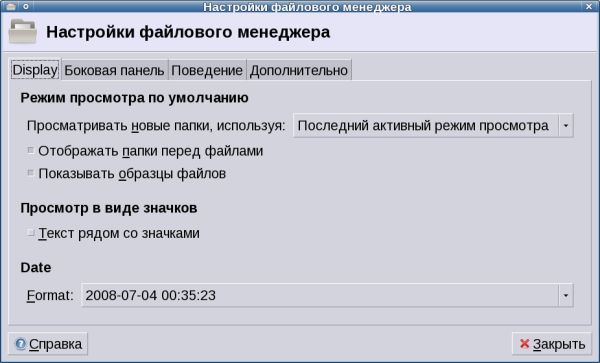
Рис. 5.40. Закладка Display
В закладке Боковая панель устанавливается размер значков в обоих её доступных режимах — в виде закладок и в виде дерева (рис. 5.41).
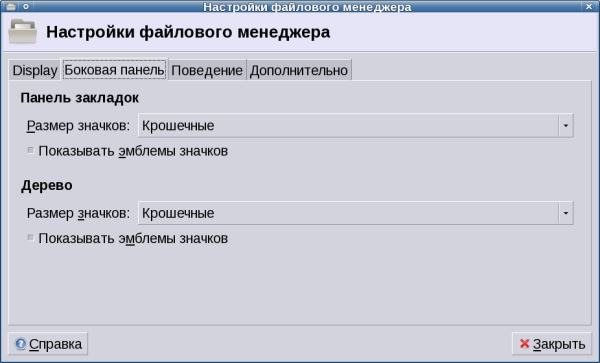
Рис. 5.41. Боковая панель
В закладке Поведение (рис. 5.42) определяется, активировать ли объект одинарным щелчком мыши или же двойным. А также устанавливается время задержки между наведением курсора на объект и маркированием его как выбранного.
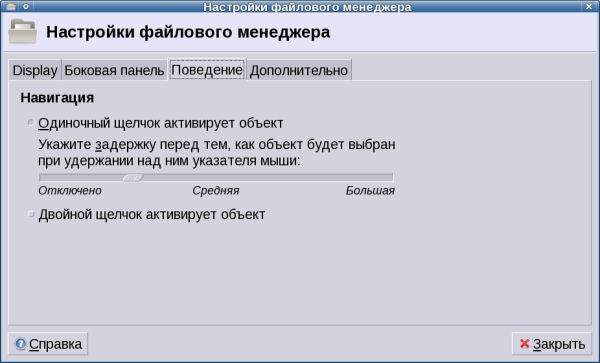
Рис. 5.42. Поведение
Закладка Дополнительно (рис. 5.43) позволяет определить, во-первых, порядок изменения прав доступа, а именно: если изменяются права на каталог, следует ли изменить их также на всё содержимое, оставить права доступа к содержимому неизменными или выбрать один из этих вариатов по запросу.
Кроме того, тут же включается управление сменными носителями. Каковое может быть сконфигурировано.
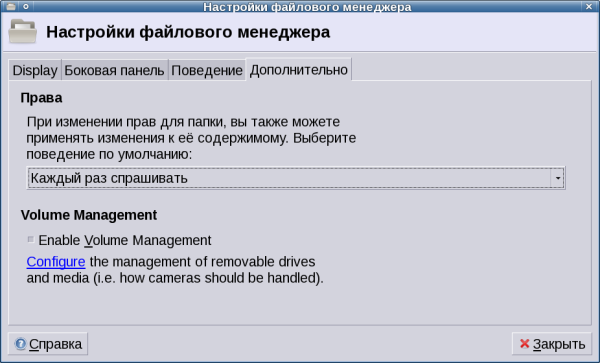
Рис. 5.43. Дополнительно
Конфигурирование подключаемых устройств содержит множество опций, сгруппированных в шесть вкладок.
В первой вкладке, Storage (рис. 5.44), определяется, надо ли монтировать съемные накопители при их подключении (USB-диски и флэшки) или помещении в привод (CD и DVD), запускать ли автоматически файловый менеджер для их просмотра, а также допускать ли с них автоматический старт программ (auto-run). Здесь же можно указать, что делать при помещении в CD/DVD-привод чистой «болванки» и указывается команда для записи компакта с данными или аудио-компакта. Поскольку чаще всего мне требуется запись с готового iso-образа, эту возможность я отключаю.
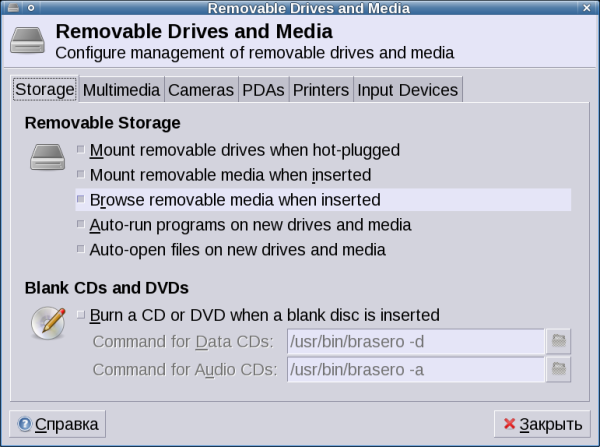
Рис. 5.44. Новый накопитель. Что с ним делать?
Во вкладке Multimedia (рис. 5.45) определяются команды для проигрывания аудио-компактов, videoCD и DVD при помещении в привод соответствующих дисков.
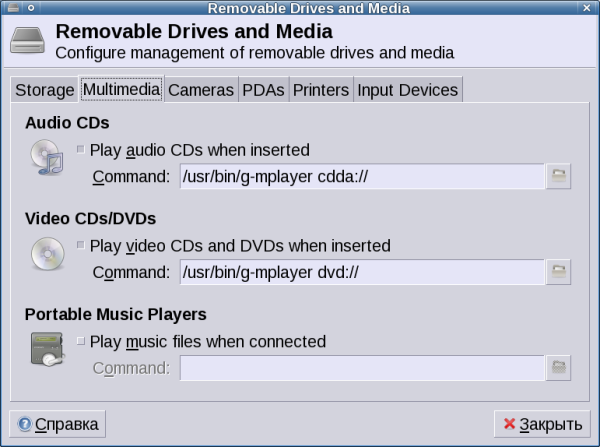
Рис. 5.45. Играем мультимедиа. Чем?
Аналогично, во вкладках Cameras, PDAs и Printers прописываются команды, исполняемые при подсоединении перечисленных устройств (рис. 5.46, 5.47 и 5.48).
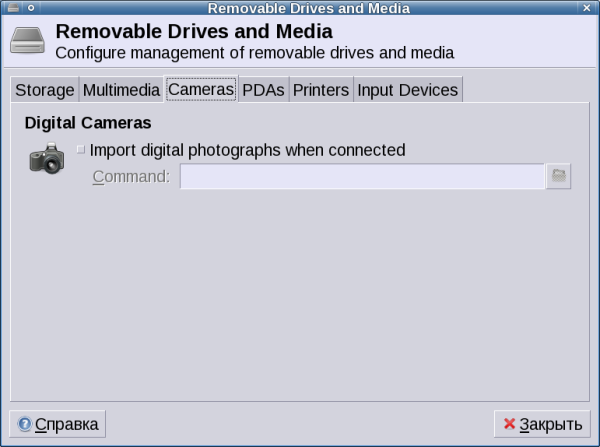
Рис. 5.46. Что делаем при подключении цифровой камеры, ...
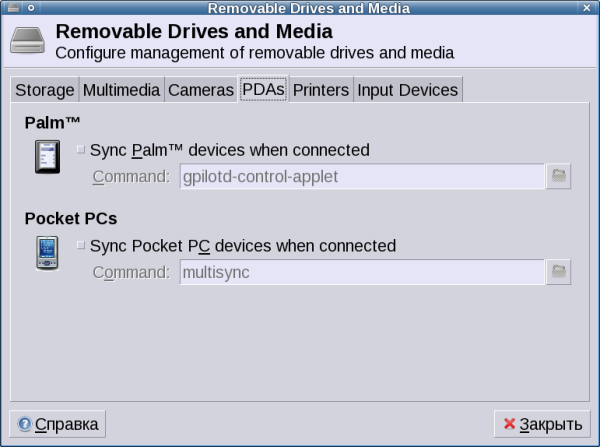
Рис. 5.47. ... «карманника», ...
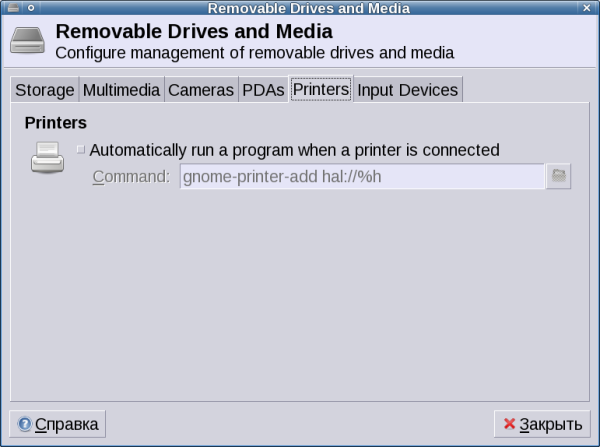
Рис. 5.48. ... принтера
Наконец, во вкладке Input Devices (рис. 5.49) определяются те же процедуры при подключении клавиатуры, мыши или графического планшета, имеющих USB-интерфейс — впрочем, такие устройства с любыми другими интерфейсами подключать «вживе» очень не рекомендуется.
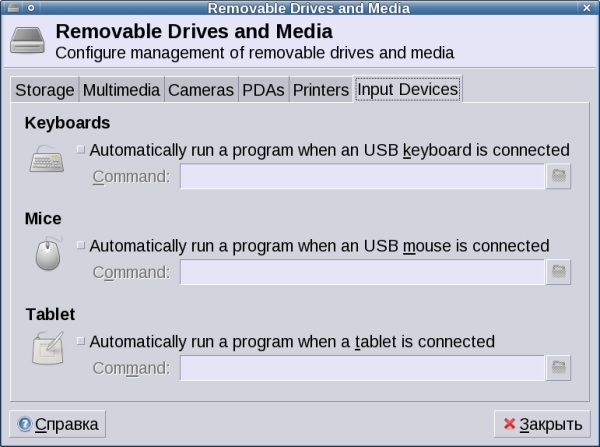
Рис. 5.49. А что делать с устройствами ввода?
Хранитель экрана — здесь (во вкладке Режимы экрана, рис. 5.50), как не трудно догадаться, можно установить скринсейвер, время «простоя» до его активации, смену изображений, если таковая предусмотрена, и т.д. Я, впрочем, ограничиваюсь традиционным для Unix-систем «почернением» экрана.
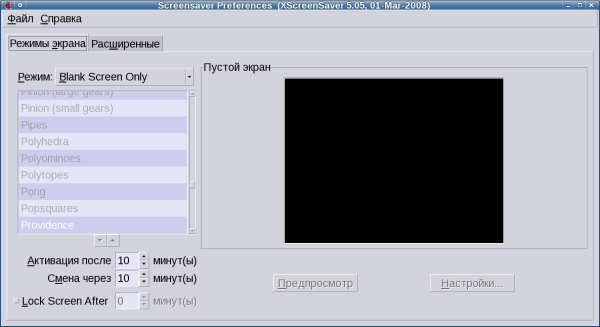
Рис. 5.50. Устанавливаем скринсейвер...
А во вкладке Расширенные можно определить дополнительные возможности скринсейвера, как то: захватывать для использования в этом качестве изображения с рабочего стола или из произвольного файла, использовать в качестве скринсейвера видеофрагменты и так далее (рис. 5.51).
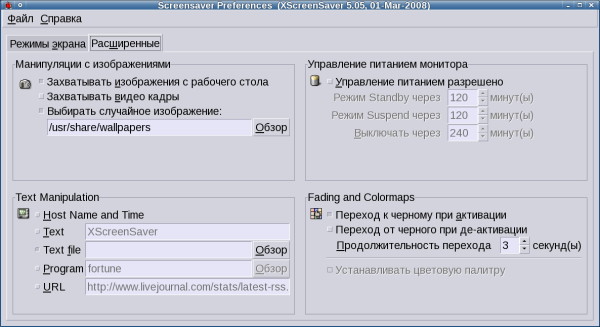
Рис. 5.51. ... и его дополнительные опции
Экран — это, наконец-то, последний элемент конфигурационной панели Xfce (рис. 5.52). Здесь также всё просто. Во-первых, можно установить желаемое разрешение экрана, в том числе, и нестандартное, типа 1280x800 (хотя с засильем дисплеев с соотношением сторон 16:9 именно они становятся негласным стандартом как на ноутбуках, так и на десктопах). Во- вторых, тут же производится и гамма-коррекция.
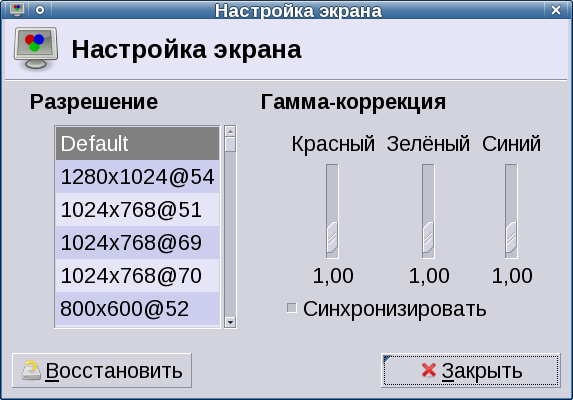
Рис. 5.52. Устанавливаем параметры дисплея
Обращаю внимание, что конфигурирование экрана не требует прав администратора, и, следовательно, выставленные настройки будут иметь силу только для сеансов установившего их пользователя.