 архив
архив
Zenwalk
Приобщение к Linux
2008-06-25
Средства настройки Xfce — продолжение 2
Пользовательский интерфейс: здесь в закладке Темы (рис. 5.27) предлагается выбор общей его темы — из списка наличествующих в системе; их не так много, и они довольно однообразны. Но дополнительные темы всегда можно скачать — например, из репозитория Zenwalk (где их, правда, тоже немного). Но, как пел в свое время Канделаки,
... чего не хватит в доме
Сколько хочешь в гастрономе
То есть, в данном случае, на сайте Xfce-Look, специально посвященном всяким украшательствам этой среды.
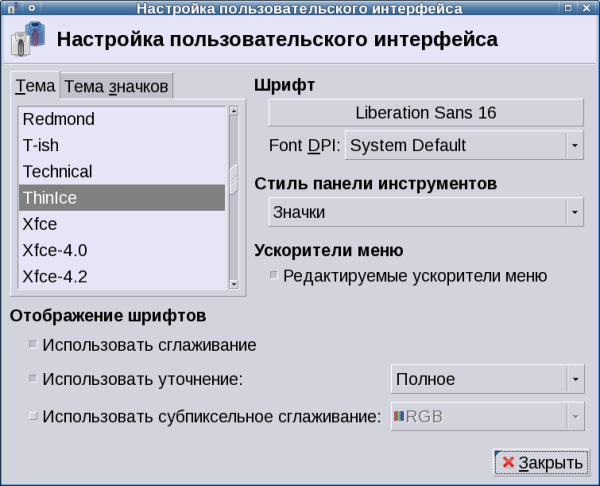
Рис. 5.27. Выбор общей темы
В закладке Тема значков, как нетрудно догадаться, можно выбрать тему для пиктограмм панели запуска и рабочего стола. Правда, и эти темы немногочисленны и еще более однообразны, так что за экзотикой опять-таки придется отправиться на Xfce-Look.
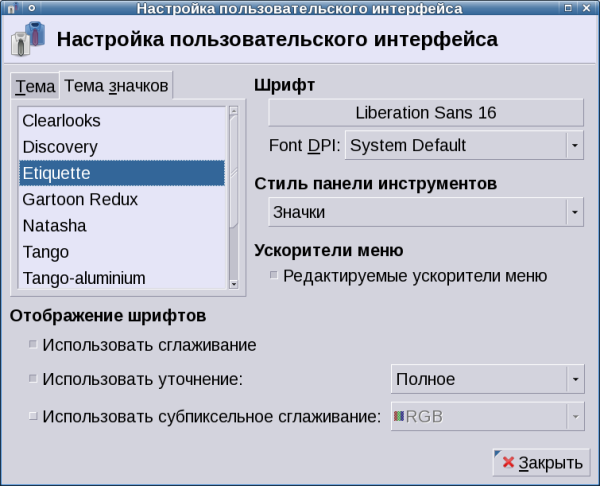
Рис. 5.28. Выбор темы для пиктограмм
Кроме того, из любой закладки панели Пользовательского интерфейса можно переопределить системный шрифт. Это переопределение будет иметь силу не только для всех элементов интерфейса (кроме заголовка окон, шрифт для которых мы установили в пункте Окна), но и для всех штатных приложений Xfce, например, Nrhminal, Thunar или Mousepad (если в их собственных настройках не задать принудительно иной шрифт).
Предпочитаемые приложения — это панель с двумя закладками, Интернет и Утилиты. На первой можно переопределить браузер и почтовый клиент, вызываемые, если в приложениях Xfce нажать на html-файл или почтовый адрес соответственно. А переопределить их надо обязательно, потому что по умолчанию там прописаны FireFox и Thunderbird соответственно, тогда как ни того, ни другого в дистрибутиве Zenwalk не и в помине — вместо них используются IceWeasel и IceDone (рис. 5.29).
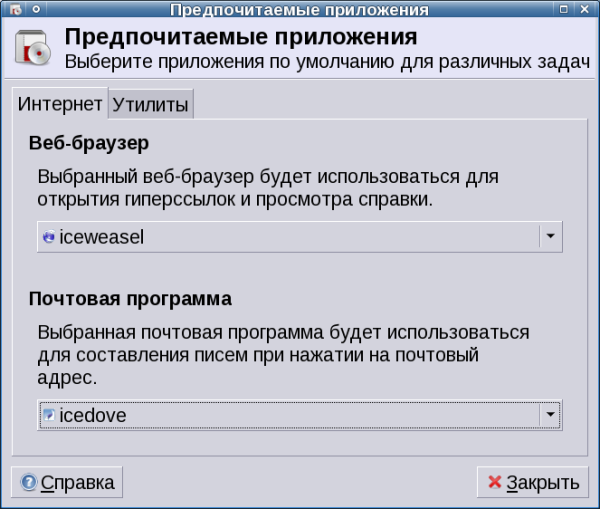
Рис. 5.29. Переопределение браузера и почтового клиента по умолчанию
Во вкладке Утилиты — только один доступный для переопределения пункт, Эмулятор терминала (рис. 5.30), то есть программа, вызываемая для исполнения команд в шелл-окружении (в частности, когда в пункте Выполнить отмечается чекбокс Запустить в терминале, рис. 5.31). По умолчанию в этом качестве используется штатный терминал Xfce, и смысла менять его на Xterm или какой-либо другой я не вижу.
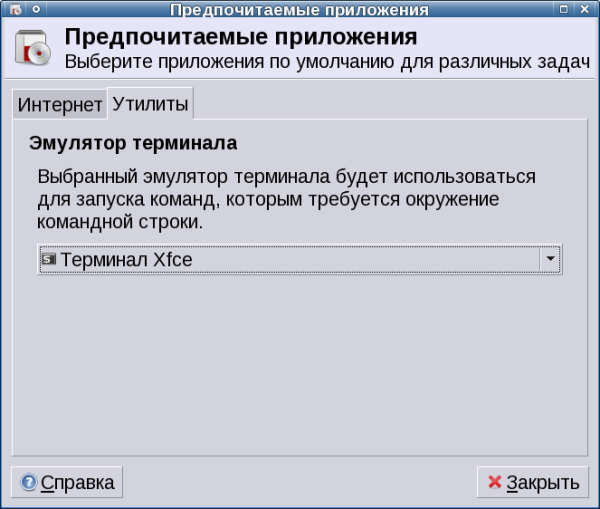
Рис. 5.30. Выбор эмулятора терминала для команды...
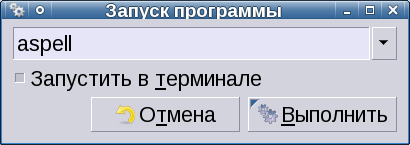
Рис. 5.31 ... Запустить в терминале
Рабочие места и поля — также двухзакладочная панель. В закладке Рабочие места можно изменить количество оных, каковых, напомню, по умолчанию четыре, чего мне, например, явно мало.
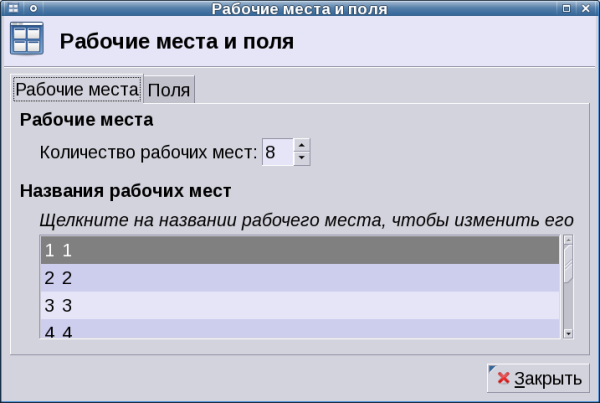
Рис. 5.32. Устанавливаем нужное количество рабочих мест...
Кроме того, здесь же вместо безликих номеров, под которыми рабочие места значатся от рождения, можно присвоить им осмысленные имена. Например, первое рабочее место, на котором у меня всегда открыт эмулятор терминала с несколькими вкладками, логично так и обозвать — Terminal (рис. 5.33).
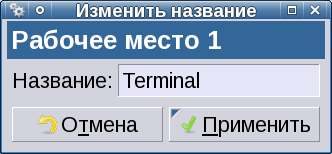
Рис. 5.33. ... и даём им осмысленные имена
А в закладке Поля, устанавливается ширина краевых областей экрана, где размещение окон невозможно. Поскольку сужать поля нашей деятельности ни к чему, сохраняем умолчальные значения — по нулю с каждой стороны (рис. 5.34).
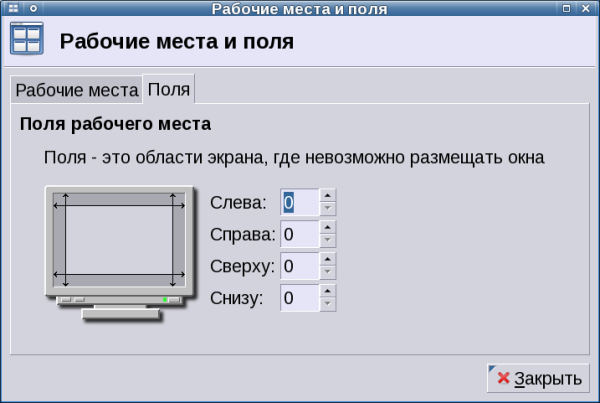
Рис. 5.34. Ширина полей — а в нашем ли это, товарищи, духе?
Рабочий стол — во-первых, здесь, во вкладке Внешний вид, именно его и можно настроить (рис. 5.35). А именно: определить цвета заливки и её характер (однотонная, с вертикальным или горизонтальным градиентом), или (и) указать файл изображения, который будет служить общим фоном всех рабочих мест (индивидуальные обои для каждого рабочего стола, как это можно сделать в KDE, в Xfce не предусмотрены); для изображения, размер которого не совпадает с размером экрана, можно указать стиль размещения — растянуть, масштабировать и так далее.
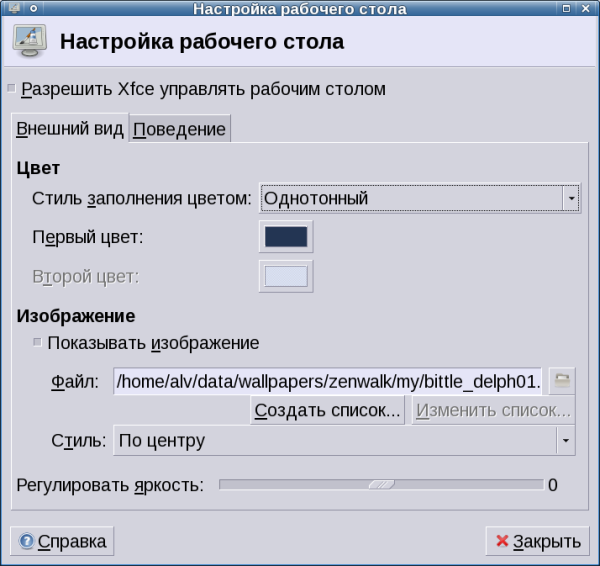
Рис. 5.35. Внешний вид рабочих мест
Во-вторых, во вкладке Поведение (рис. 5.36) можно закрепить вызов главного меню и списка рабочих мест и открытых на них приложений за правой и средней кнопками мыши соответственно (впрочем, это уже установлено по умолчанию). Ну и отредактировать главное меню по собственному желанию – тоже можно.
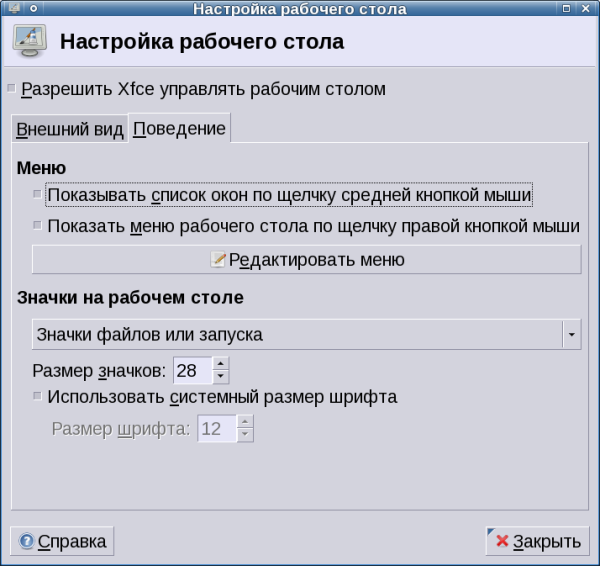
Рис. 5.36. Привязываем главное меню и списки
Панель Сеансы и запуск включает два важных момента. Первый — во вкладке Общие (рис. 5.37) можно потребовать автоматического сохранения сеанса (то есть открытых окон и приложений, их взаимной позиции и привязки к рабочим местам) при выходе из среды Xfce.
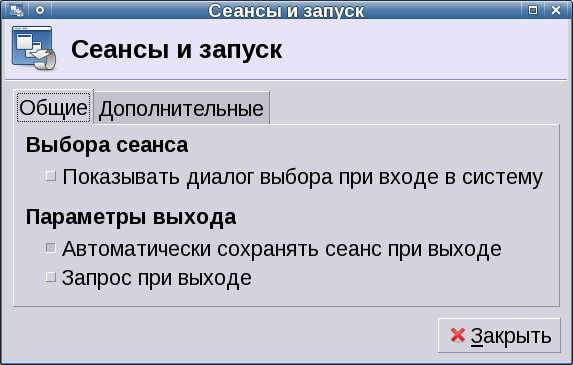
Рис. 5.37. Сохранение сеанса при выходе из Xfce
Второй момент — во вкладке Дополнительные можно включить запуск служб GNOME и (или) KDE при старте Xfce (рис. 5.38). Это несколько увеличивает время загрузки среды, но в дальнейшем ускоряет запуск приложений, предназначенных для указанных десктопов.
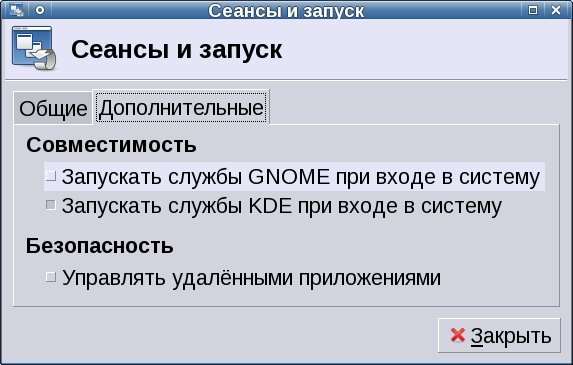
Рис. 5.38. Ускоряем запуск чуже-средных приложений
Система печати — тут я только приведу скриншот (рис. 5.39), поскольку свято следую принципу, сформулированному Сергеем Голубевым aka Hymnazix: не настроил принтер — сохранил дерево. Впрочем, рискну также высказать предположение, что тем, кому деревьев не жалко, должно выбирать систему печати CUPS.
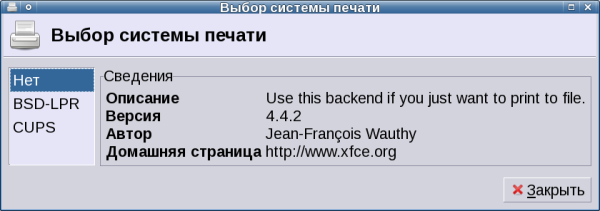
Рис. 5.39. Выбираем CUPS или сохраним дерево?