 архив
архив
Zenwalk
Приобщение к Linux
2008-06-25
Средства настройки Xfce — продолжение
Клавиатура — а вот тут имеет смысл немножечко покопаться. Разумеется, общие настройки (рис. 5.13) каждый выставит в соответствии со своими привычками (или просто оставит без изменения).
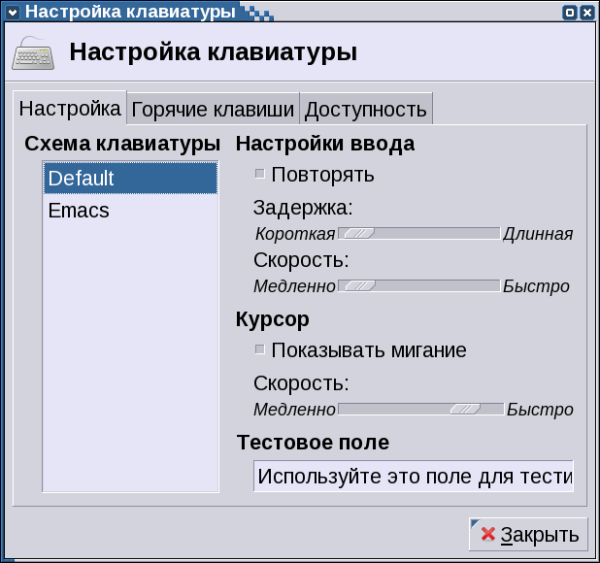
Рис. 5.13. Общие настройки клавиатуры
А вот в отношении «горячих клавиш» (рис. 5.14) любителям индивидуализации есть где развернуться. Можно модифицировать один из двух наличных наборов оных (набор Default модификации не подлежит). А можно создать свой собственный, почти произвольный набор.
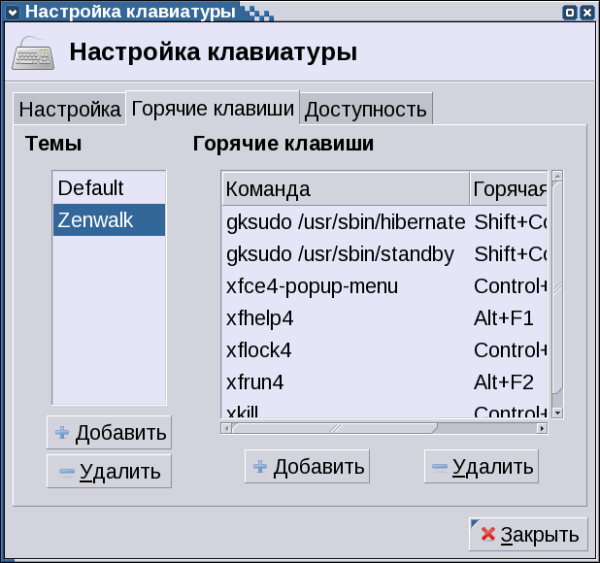
Рис. 5.14. Настройка «горячих клавиш»
Мышь — тут отметим две возможности переопределить кнопки ее для левши (рис. 5.15) и изменить представление курсора, если стандартное почему-либо не устраивает (рис. 5.16).
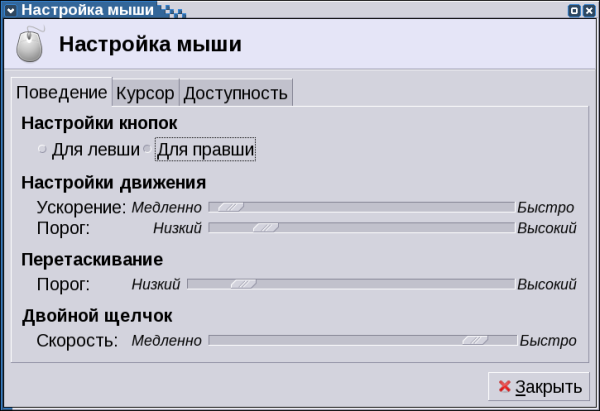
Рис. 5.15. Левша? Не проблема
Интересно, что после изменения курсора видимое его представление меняется не сразу. Но и не после перезапуска, как это обещается в момент изменения. (см. рис. 5.16)
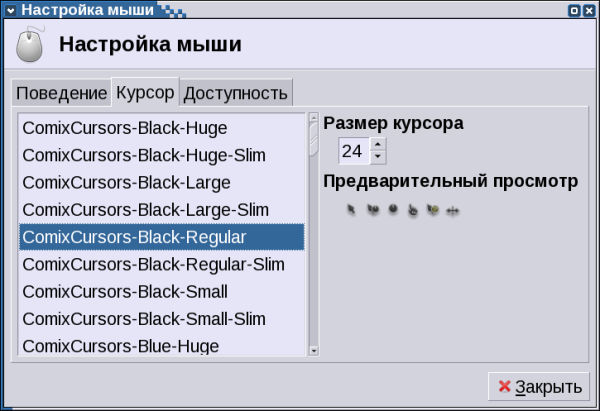
Рис. 5.16. Курсор? Вам какой?
Окна — эта пиктограмма вызывает панель с четырьмя вкладками (рис. 5.17). Первая — Стиль, здесь можно переопределить, во-первых, общий стиль оформления окна, предопределяющий вид титульной строки, набор, вид и размещение пиктограмм управления окном; для этого нужно просто выбрать подходящий вариант (методом ползучего эмпиризма) из списка слева. В правой части панели изменяется шрифт заголовков окон (о шрифтах прочих интерфейсных элементов см. далее), устанавливается выключка текста заголовка (по левому или правому краю, либо по центру), если это допускается выбранным стилем, а также корректируется состав и порядок пиктограмм управления окнами (но не их внешний вид — он целиком определяется выбранным стилем).
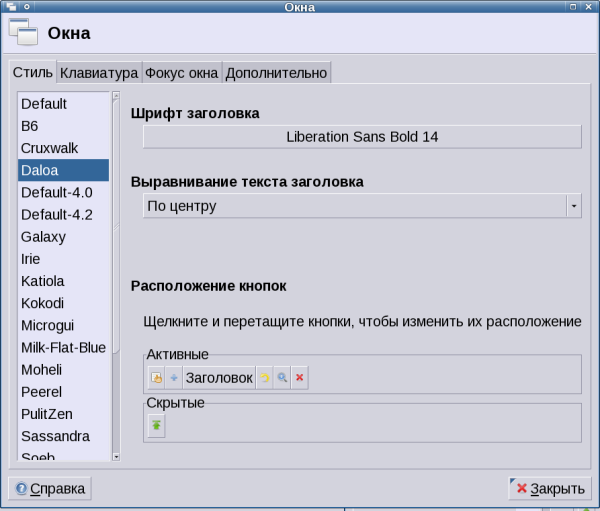
Рис. 5.17. Стили представления окон: выбор и корректировка
В закладке Клавиатура можно определить «горячие клавиши» для переключения между окнами. Точнее, единственный наличный набор таковых — Default, никакому переопределению не подлежит (рис. 5.18). Однако к нему можно добавить свой, опять же почти произвольный.
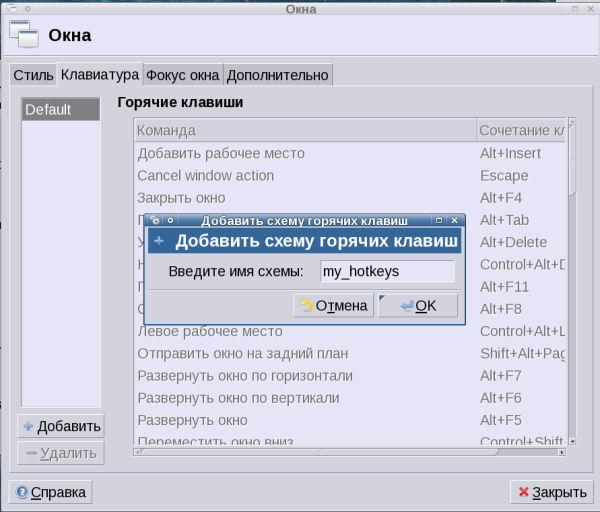
Рис. 5.18. Стили представления окон: выбор и корректировка
В закладке Фокус окна устанавливаются правила активации окон (щелчком мыши или наведением курсора) и его «поднятия», то есть выведения на передний план — в Иксах, в отличие от Windows, это абсолютно независимые явления (рис. 5.19). Рекомендую поэкспериментировать с разными правилами и определить наиболее для себя удобные.
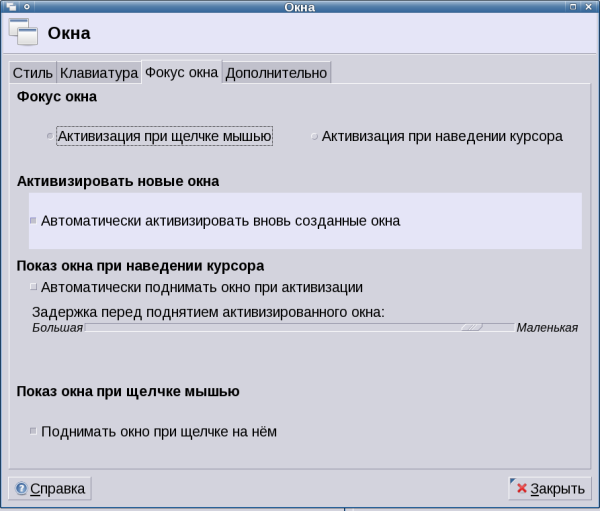
Рис. 5.19. Правила фокусировки и «поднятия» окон
Оконный менеджер также вызывает панель со множеством вкладок, каждая из которых позволяет установить свойства окон и (или) рабочих мест:
- вкладка Переключение окон (рис. 5.20) определяет, какие из окон должны участвовать в «цепочке переключений»; впрочем, смысл ее пунктов вполне ясен из приводимого рисунка;
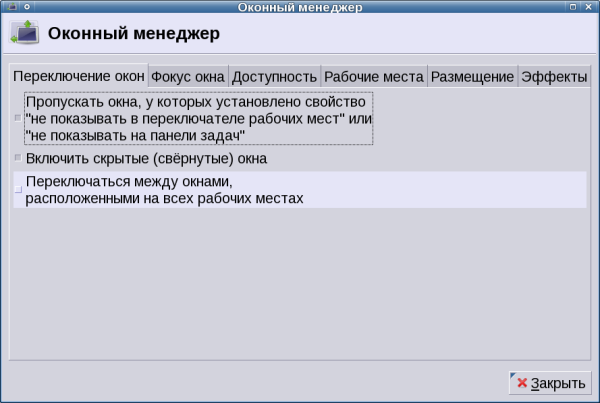
Рис. 5.20. Переключение окон - главный смысл вкладки Фокус окна — возможность активировать предотвращение «похищения» фокуса ввода; что это такое — объяснить довольно сложно, но испытавший на своей шкуре эффект такого похищения поймет сразу (рис. 5.21);
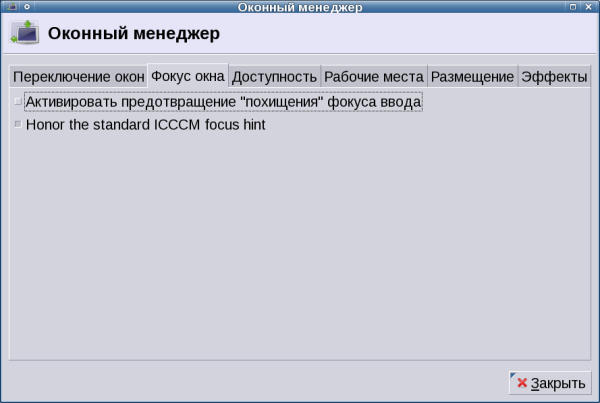
Рис. 5.21. Фокус окна - смысл пунктов вкладки Доступность ясен из приводимого скриншота (рис. 5.22).
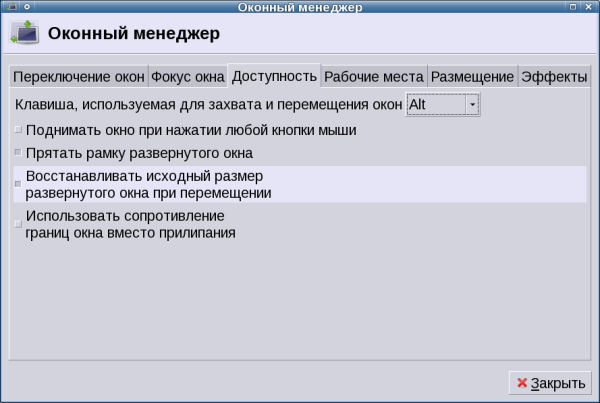
Рис. 5.22. Доступность - во вкладке Рабочие места самое главное — отключить пункт «Переключать рабочие места с помощью колесика мыши над рабочим столом» (рис. 5.23); кого как, а меня страшно раздражает, когда, случайно выведя курсор за пределы окна, при скроллинге оказываешься совсем на другом виртуальном десктопе;
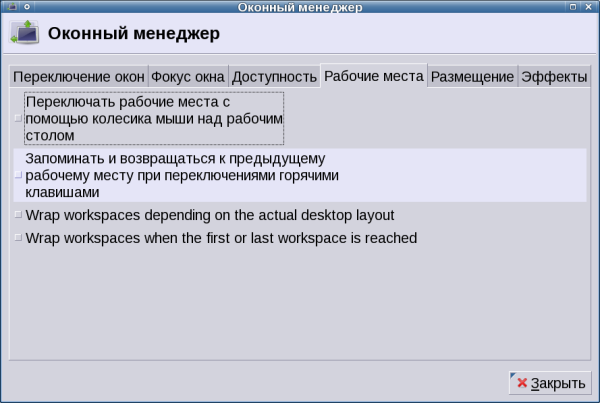
Рис. 5.23. Рабочие места - во вкладке Размещение (рис. 5.24) устанавливается минимальный размер окна, начиная с которого включается «умное» размещение вновь открываемых окон — с минимальным перекрытием уже открытых;
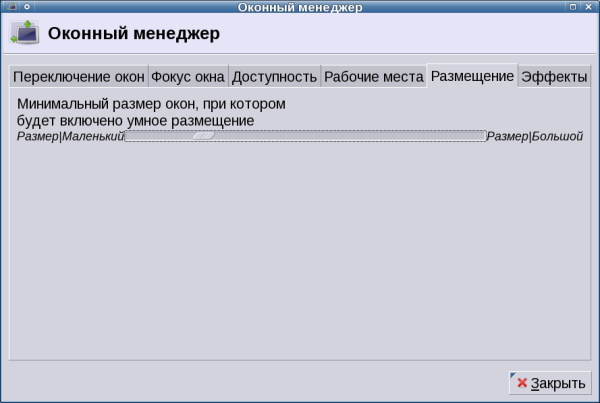
Рис. 5.24. «Умное» размещение - и, наконец, во вкладке Эффекты включается всякого рода прозрачность и тени, что, по моему мнению, суть баловство и излишества (рис. 5.25).
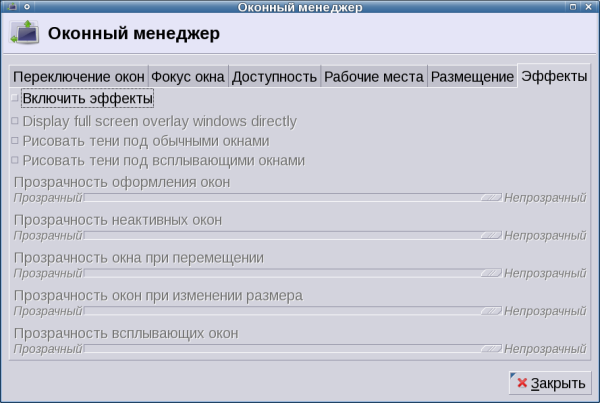
Рис. 5.25.
Панель; здесь можно (рис. 5.26):
- изменить число панелей – например, ликвидировать лишнюю (ИМХО) панель задач, придающую некогда благородному Xfce GNOME-образный облик, да к тому же и занимающую место при сомнительной функциональности;
- изменить в любую сторону размер панели с пропорциональным же масштабированием пиктограмм на ней;
- переместить управляющую панель в любое удобное место экрана (я по ряду причин предпочитаю – у верхней его границы);
- сделать панель «плавающей» (свободно перемещаемой) или скрывающейся автоматически — опять же по ряду причин я отказываюсь от обеих этих возможностей.
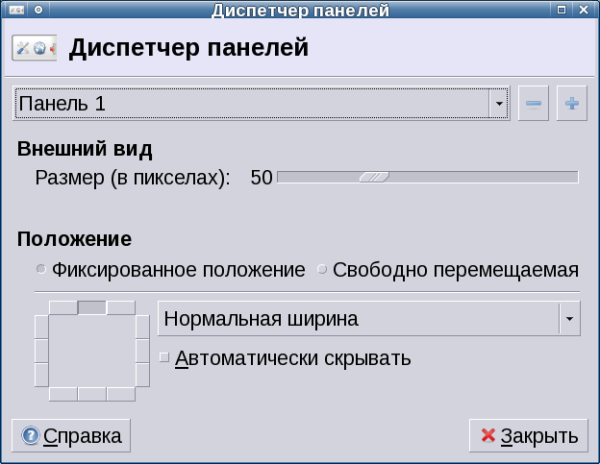
Рис. 5.26. Настройка панели