 архив
архив
Zenwalk
Приобщение к Linux
2008-06-25
Средства настройки Xfce
Все средства настройки среды собраны в единую конструкцию — Desktop panel. С неё-то мы и начнем рассмотрение Xfce.
По умолчанию (см. рис. 4.01) на нашем десктопе мы видим:
- панель управления задачами — верху экрана; кроме запущенных в данный момент приложений, на ней имеются: кнопка главного меню (в Zenwalk'е — маркирована изображением фирменного дельфина) в левой ее части, переключатель рабочих столов (их по умолчанию четыре), часы, кнопка перевода в спящий режим и кнопка выходы; в главном меню присутствуют пункты для наиболее часто используемых программ, затем — полный список приложений, сгруппированных по категориям, но особое внимание я просил бы обратить на пункт первый — Выполнить, который вызывает командную строку минитерминала (об этом будет сказано позднее).
- панель запуска приложений — вдоль нижней границы экрана; здесь можно видеть кнопки для запуска:
- браузера — его роль играет IceWeasel;
- почтового клиента — таковым выступает IceDone;
- универсального медиаплейера Gmplayer с выпадающим меню для вызова проигрывателя CD и DVD (рис. 4.02);
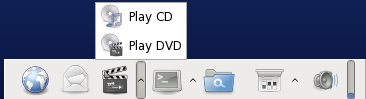
Рис. 5.02. Мультимедийные приложения - терминала с выпадающим меню для поиска файлов и приложений (рис. 4.03);
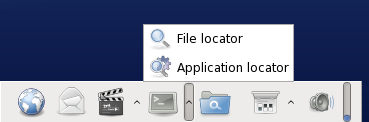
Рис. 5.03. Терминал и средства поиска - перехода в домашний каталог, к корзине, на рабочий стол, к файловой системе, а также к недавно открывавшимся файлам (рис. 4.04);
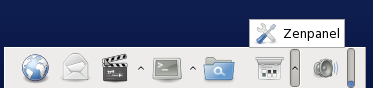
Рис. 5.04. Переход к каталогам - вызова Desktop panel и Zenpanel (рис. 4.05).
Рис. 5.05. Desktop panel и Zenpanel - кнопка регулирования громкости и индикатор его текущего значения.
- рабочий стол с пиктограммами доступа к корзине, домашнему каталогу, файловой системе вообще и сайту проекта Zenwalk Zenwalk; щелчок на рабочем столе левой кнопкой мыши вызывает главное меню, аналогичное тому, что помечено дельфином на панели задач (рис. 5.06), средней — список рабочих столов и запущенных на них приложений (рис. 5.07);
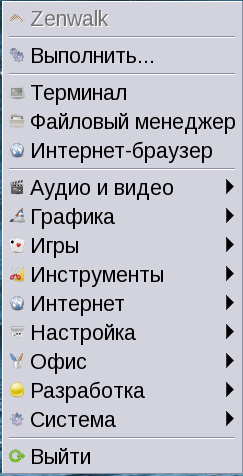
Рис. 5.06. Меню рабочего стола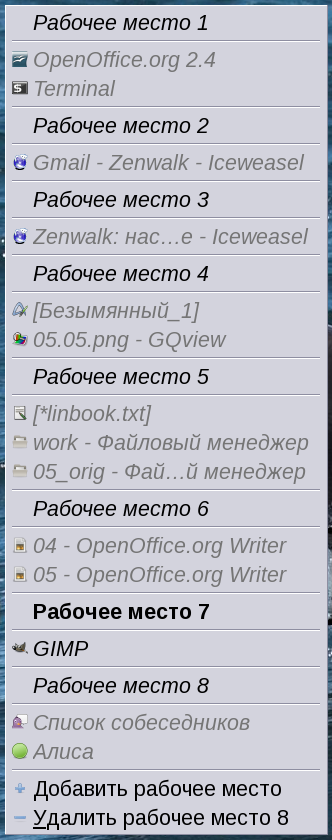
Рис. 5.07. Список рабочих столов и приложений
Необходимость настройки рабочего окружения в Xfce возникает практически сразу — особенно у тех пользователей, которым памятен еще весьма своеобразный внешний вид третьей ветки, сменившийся ныне обезличенным GNOME-подобным интерфейсом.
Что же, Desktop panel предоставляет для этого все возможности — конфигурационные файлы среды весьма глубоко зарыты от шаловливых пользовательских ручонок. Впрочем, и обращаться к ним необходимости не возникает — я, например, пока ни разу еще не ощутил потребности что-нибудь подправить руками.
Итак, вызываем Desktop panel через соответствующую кнопку на панели запуска, из главного меню на панели задач или из контекстного меню, и внимательно разглядываем её содержание (рис. 5.08).
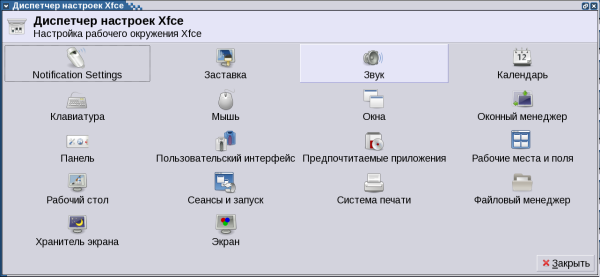
Рис. 5.08.
Каковое состоит из пиктограмм для настройки следующих параметров:
- Notification Settings;
- Заставка;
- Звук;
- Календарь;
- Клавиатура;
- Мышь;
- Окна;
- Оконный менеджер;
- Панель;
- Пользовательский интерфейс;
- Предпочитаемые приложения;
- Рабочие места и поля;
- Рабочий стол;
- Сеансы и запуск;
- Система печати;
- Файловый менеджер;
- Хранитель экрана;
- Экран.
Рассмотрим последовательно, что делает каждый компонент панели — они отсортированы по алфавиту, так что при использовании английской версии Xfce порядок будет другой. Да, пока не забыл: все настройки, выполняемые через Desktop panel — чисто пользовательские, ни одно действие здесь не потребует от нас обретения прав администратора.
Notification Settings — уведомление о параметрах настройки; единственное, что тут можно изменить — это местоположение вывода уведомлений: вверху слева (рис. 5.09), вверху справа, внизу слева и справа, соответственно.
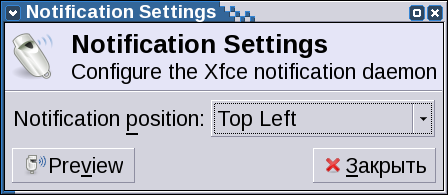
Рис. 5.09. Notification Settings — уведомление о параметрах настройки
Заставка — это то, что появляется при запуске Xfce (рис. 5.10). По умолчанию это мышь в тройке вариантов. При всем моем уважении к этой среде, иначе чем пошлым я сего грызуна назвать не могу. Посему останавливаемся на варианте четвертом (точнее, первом) – никакой заставки!
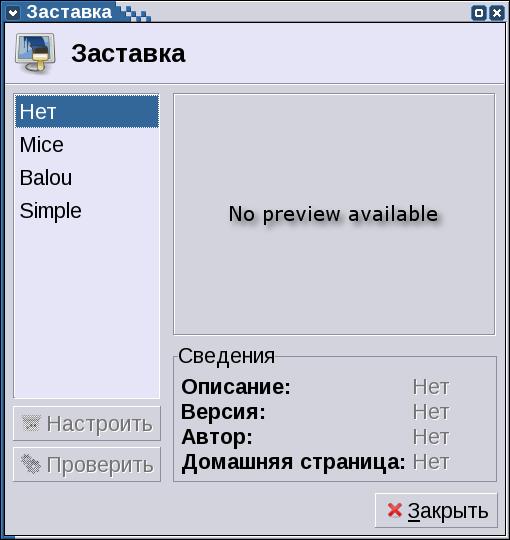
Рис. 5.10. Заставка при старте: никаких мышей нам не надо
Звук — это, во-первых, выбор микширующего устройства (я оставляю то, что по умолчанию, да и другого в нашей системе не имеется). Во-вторых, там можно поотключать контроль всяких разных каналов – типа спикера, микрофона и так далее. Я в этом разбираюсь слабо, поэтому также оставляю всё, как есть (рис. 5.11).
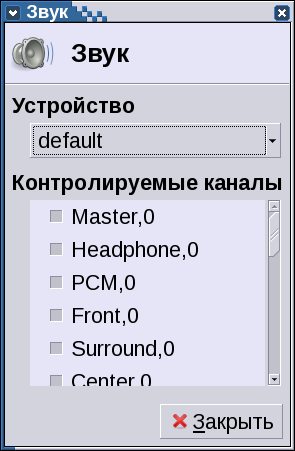
Рис. 5.11. Управление звуковой системой
Календарь — здесь можно установить, показывать ли календарь всегда или только по требованию (щелчок на часах), включить или отключить рамку, указать место, куда календарь будет выводиться: в панели задач, переключателе рабочих мест, области уведомления (Notification Settings). Кому это интересно — легко разберется сам (рис. 5.12).
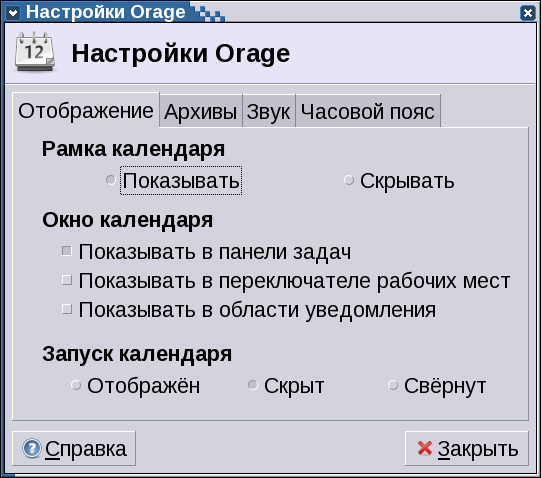
Рис. 5.12. Настройка календаря