 архив
архив
Установка Thinstuff LX Server
Hrafn
2009-03-25
Settings
Эта секция позволяет настроить различные аспекты поведения LX Server: от интервала портов до различной оптимизации ЦП и пропускной способности. Существует два вида настроек:
- Global Settings Действуют глобально на весь сервер. Включают в себя в том числе и номер порта, который будет слушать сервер RDP.
- Profile Settings Они действуют только на конкретную сессию или подключение. Каждая сессия или подключение работает под конкретным профилем, и различные профили могут разные значения для этих настроек.
Количество настроек, которые будут отображаться, зависит от уровня просмотра, которых существует три:
- Level 0 (Standard) — Содержит только часто используемые настройки.
- Level 1 (Advanced) — Содержит настройки, присутствующие в Level 0 и дополнительные настройки, контролирующие поведение сервера.
- Level 2 (Expert) — Содержит все настройки.
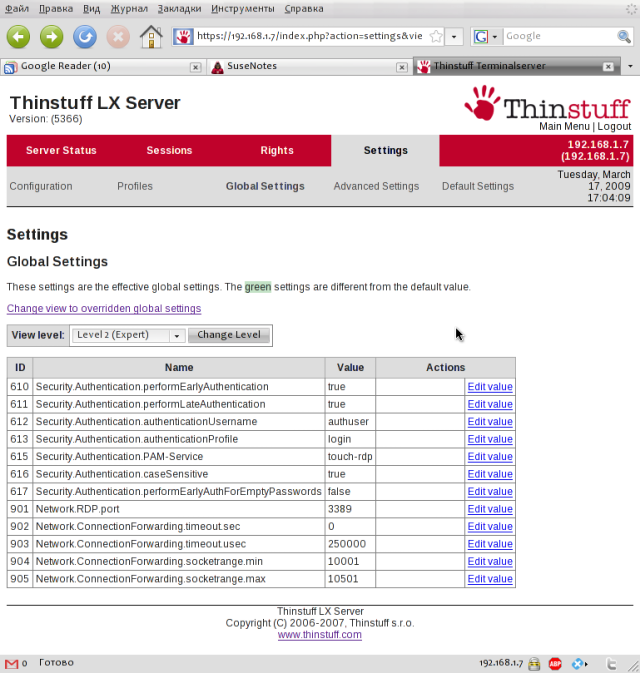
Global Settings
Это настройки, необходимые серверу во время запуска.
Profiles
Часто бывает необходимо указать настройки для конкретного пользователя, подключенного к серверу, в зависимости от того оборудования, которое этот пользователь имеет. Для обеспечения этой возможности у терминального сервера существует концепция профилей. Каждый профиль хранит набор значений настроек, и когда пользователь подключается к серверу, этот профиль выбирается. Количество необходимых профилей зависит от конкретного случая, но, в основном, создается один профиль для каждой группы пользователей, которым необходимы различные настройки.
Settings
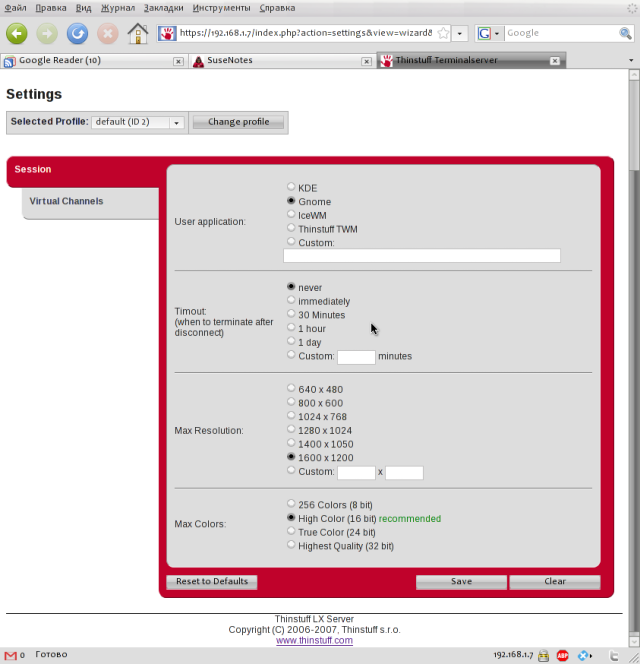
Используя Мастер Настроек - наиболее общие установки легким способом.
Advanced Settings
В этой секции вы можете как изменить настройки профиля, так и управлять этими профилями.
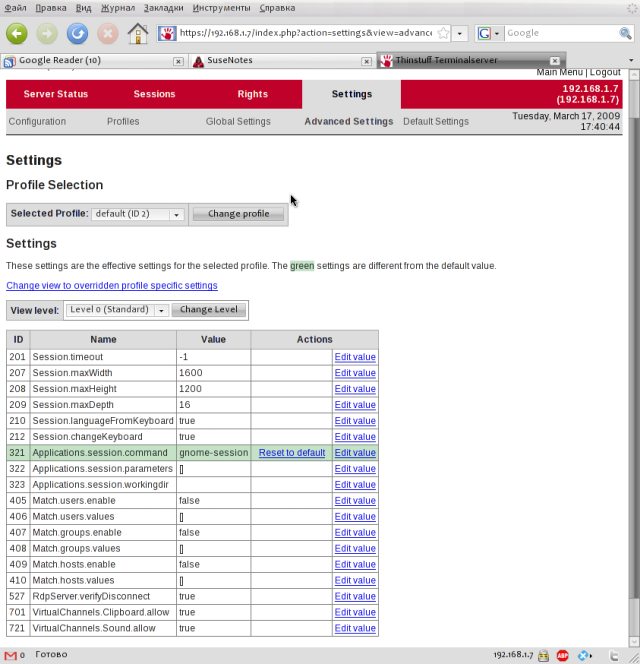
Поскольку я не вижу смысла в данном документе описывать все подробности всех вариантов настроек, тем более что они могут сильно зависить от конкретных требований, то ограничиваюсь кратким описанием. На сайте Thinstuff выложена достаточно подробная и понятная документация. Она, правда, на английском языке, но особых сложностей в тексте нет, потому вполне понятна. Ссылки на документацию смотрите в конце этого руководства.
Подключение
Теперь, когда практически все готово, можно попробовать подключиться к серверу. В Linux-клиенте будем использовать для этого Gnome-RDP, в Windows — встроенный клиент RDP. В целом, могу сказать, что в подключении сложности нет никакой, при условии, что все предыдущие шаги проделаны верно. И есть еще один момент: на машине, на которую устанавливали RDP-сервер, не забудьте открыть порты 3389 tcp и 3389 udp.
Итак:
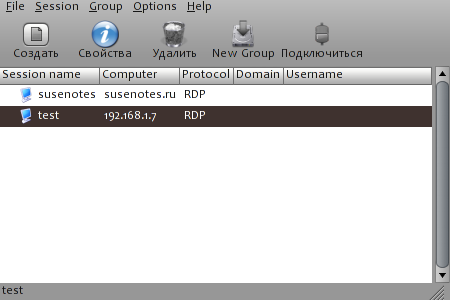
Для начала подключимся к тестовому серверу на этой же машине.
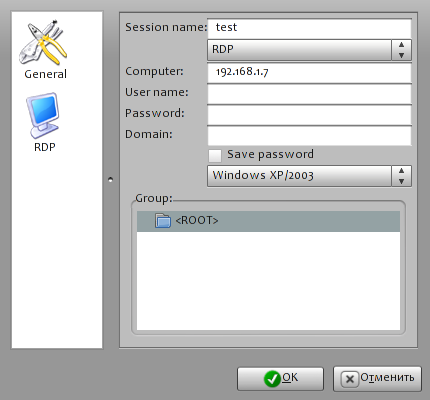
На двух верхним рисунках показаны мои настройки. В принципе, они практически дефолтные.

В открывшемся окне вводим имя пользователя и пароль и...
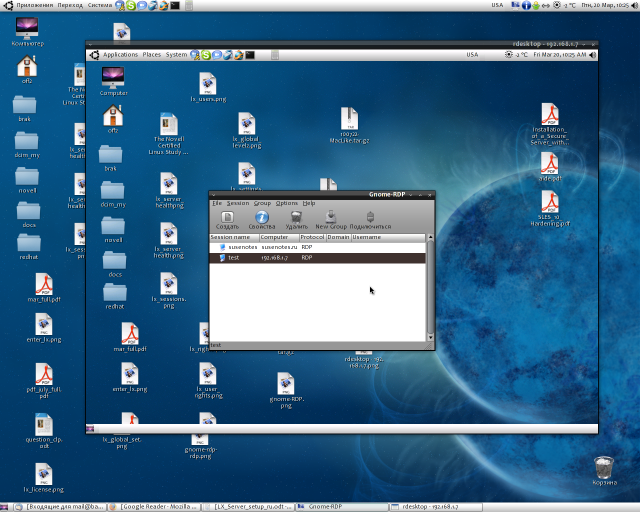
Получаем Рабочий стол на Рабочем столе.
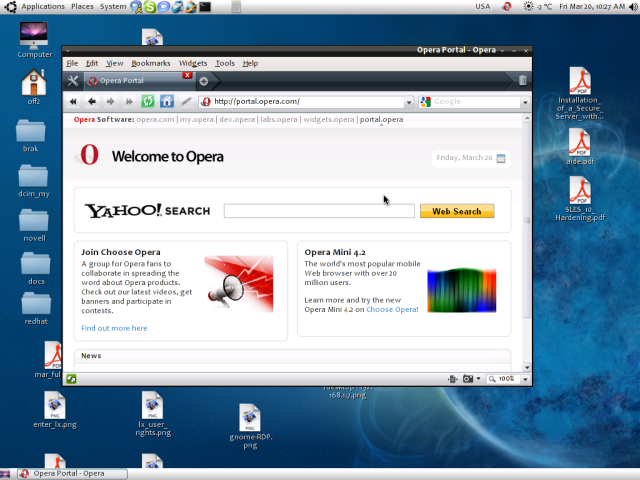
А тут Opera запущенная на «удаленном Рабочем Столе».
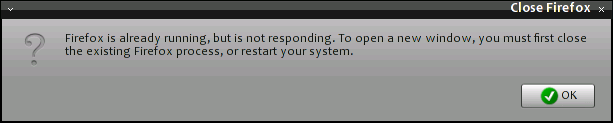
Стоит заметить, что можно входить и под пользователем, вход которого уже выполнен. Работа проходит фактически параллельно. Правда, если попытаться запустить Firefox, который уже был запущен при основном входе, то получится вот что:
Заключение
Честно говоря, опыт использования LX Server у меня не большой. Да и, по большому счету, этот опыт сводится к тестовому использованию его в пределах локальной сети на работе. Поскольку я ставил RDP-сервер на арендованный сервер в дата-центре, то была возможность попробовать поработать через сеть Интернет. С достаточно нормальным подключением, а на работе канал 2 мегабита, работать можно нормально. Если местами и подтормаживает, то не сильно и не критично. Но при выходе в Интернет через телефон с подключением к оператору «Скайлинк» в зоне 1х (если кто не в курсе, скорость до 153 килобит), работа с удаленным сервером не комфортна совершенно. Отображение рабочего стола тормозит очень заметно. Правда, я не искал и не пытался настроить сам сервер, возможно и есть варианты, но подсказать на данный момент не могу ничего конкретного.
Мой вердикт будет таковым: достаточно хороший вариант для локальной сети, допустим для сервера 1С. Тем более, что сейчас 1С можно использовать установленным на Linux и в версии терминального сервера от Thinstuff для ОС Linux нет ограничения работоспособности по времени, только по клиентам. В Windows-версии, напомню, ограничение в 14 дней. Хотя и в том, и в другом варианте лицензионным соглашением запрещено использование тестовой версии на производстве.
Использование же подключения к действительно удаленному серверу возможно исключительно при достаточно адекватной скорости подключения к сети Интернет, в любом другом случае возможны проблемы.
При написание статьи использовалось: