 архив
архив
Установка Thinstuff LX Server
Hrafn
2009-03-25
Здесь немного остановимся. В комплекте с rdpserver поставляется база данных PostgreSQL и веб-сервер lighttd. При установке проверяется наличие этих компонентов и проверка их работоспособности. На некоторых дистрибутивах Linux у меня были проблемы именно на этом шаге. База данных и веб-сервер устанавливались, но установщик не мог подключиться к ним для проверки. При этом lighttpd не мог обнаружить свой файл конфигурации. Это имело место при установке на openSUSE 11.1 и SLED 11 RC1. Может быть, это просто случайность, может еще что-то. Успешная установка была проведена на Fedora 10 и SLES 10 SP2.
Итак, при установке можно выбрать, какой оконный менеджер будет запускаться при входе в систему. В данном случае, поскольку я использую Gnome, то он в пунктах выбора и присутствует. А вот Twm поставляется вместе с LX Server и, если на вашем сервере не ставилась X Window Sustem, то есть возможность использовать именно Twm. Я выбираю Gnome:
 Please enter choice (G/T): G
Password (for user root):
Требуется ввести пароль пользователя root. А также ответить на вопрос, установить ли скрипт запуска и запускать ли сервис во время старта системы:
 Do you want to install the init.d script and start the service on system start 	(yes/no) ? Yes
INSTALLATION COMPLETE
Please copy your license to «/opt/thinstuff/rdpserver/licenses»
Default configuration: you can connect to this host with your RDP
client. For server management please connect to this host
using the https protocol (e.g. https://localhost). By default
only the user root has access to the management interface.
Please see the documentation at «/opt/thinstuff/rdpserver/doc»
for further setup and configuration instructions.
На этом процесс установки заканчивается. Для управления сервером необходимо в браузере открыть адрес https://localhost, если устанавливали на локальную машину, при удаленной установке можно также использовать ip-адрес или имя компьютера. В данной статье ставилось все на локальном, потому его ip-адрес использовать и будем.
Кратко о получившемся
LX Server устанавливается только в директорию /opt/thinstuff/rdpserver. Установка в другую директорию не поддерживается. Это позволяет гарантировать, что будет установлена только одна копию сервера. LX Server содержит все библиотеки, необходимые для успешного запуска, в своей директории, что позволяет обойтись без необходимости установки каки-либо дополнительных приложений.
Настройка и Администрирование
Поскольку при установке сервера мы решили сразу его и запустить, то он уже работает. Но все же хотелось бы как-то управлять им и в дальнейшем. Для этого предоставляется скрипт для Thinstuff LX Server, находящийся в файле /opt/thinstuff/rdpserver/scripts/rdp-server.init.d-template, который необходимо установить. Дальнейшие шаги будут немного отличаться для различных дистрибутивов, но для основных достаточно будет проделать следующее:
 cp /opt/thinstuff/rdpserver/scripts/rdp- server.init.d-template \
/etc/init.d/rdp-server
/usr/lib/lsb/install_initd /etc/init.d/rdp-server
Также, для дальнейшей работы представляют интерес следующие скрипты и директории:
- /opt/thinstuff/rdpserver/scripts/startall.sh Запустить сервер.
- /opt/thinstuff/rdpserver/scripts/stopall.sh Остановить сервер.
- /opt/thinstuff/rdpserver/scripts/init.sh Перезапустить сервер, действует так же, как остановка и последующий запуск.
- /opt/thinstuff/rdpserver/licenses/ В этой директории содержатся все текущие лицензии. Лицензии должны храниться только в этом месте; установить лицензию можно простым копированием или перемещением в это место. И для установки или удаления лицензии не требуется перезапускать сервер.
LX Server администрируется и настраивается через веб-интерфейс. Итак, попробуем:
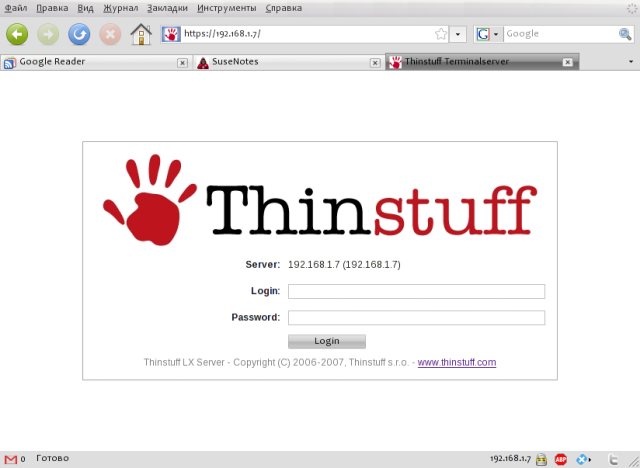
Для входа необходимо ввести следующие данные:
Login — root
Password — <пароль пользователя root>
Интерфейс
Интерфейс состоит из четырех частей.
- Server Status Позволяет быстро определить существующие проблемы.
- Sessions Показывает, какие пользователи используют сервисы, и позволяет управлять ими.
- Rights Позволяет настроить права доступа к веб-интерфейсу.
- Settings Здесь можно настроить параметры для терминального сервера и сессий.
Предлагаю пройтись слегка по перечисленным пунктам и посмотреть, что они из себя представляют.
Server Status
Server Health
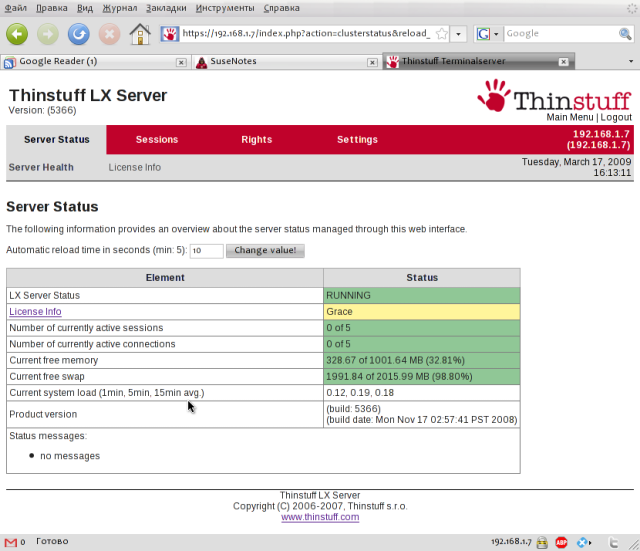
В этом разделе можно получить общее представление о статусе терминального сервера. Для лучшего понимания статус подсвечивается, при возникновении проблем будет показано статусное сообщение.
Существует четыре различных уровня статуса:
- Running (зеленый) — Все работает без проблем.
- Warning (желтый) — Сервер работает, но один или несколько компонентов испытывают сложности. Это позволяет отслеживать состояние сервера и определить временная ли это проблема или необходимо модернизировать сервер. Пробемы включают:
- Центральный процессор, память или другие ресурсы достигли критической точки.
- Один или несколько компонентов, но не все, сообщают об ошибках во время операций.
- Critical (красный) — Проблемы, подобные описанным в Warning, но они касаются всех резервных и нерезервных компонентов.
- Error (красный) — Один или несколько компонентов не работоспособны и сервер больше не дееспособен. Необходимо перезапустить терминальный сервер.
License Info
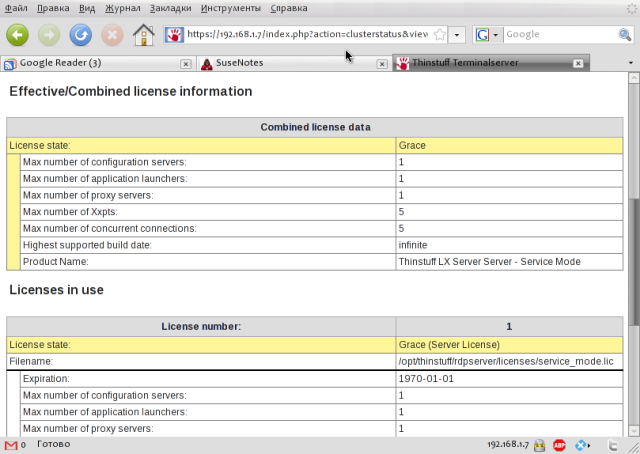
Во втором разделе секции отображается информация о ваших текущих лицензиях. Статус лицензий обозначается также цветами, значение которых мы вкратце и опишем:
- Valid (зеленый) — Лицензия на данный момент действительна.
- Grace (желтый) — Лицензия существует, но срок действия ее истечет в скором времени.
- Invalid (красный) — Может иметь несколько причин (неверный hardware id, неверный файл лицензии...)
Sessions
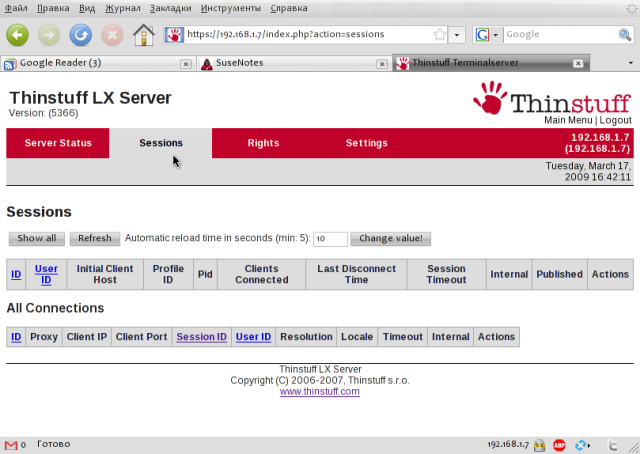
В этой секции отображается список всех активных сессий и подключений к терминальному серверу. На данный момент у меня подключений нет, как видите. Каждая сессия может иметь ни одного, одно или больше подключений.
Rights
Пользователи
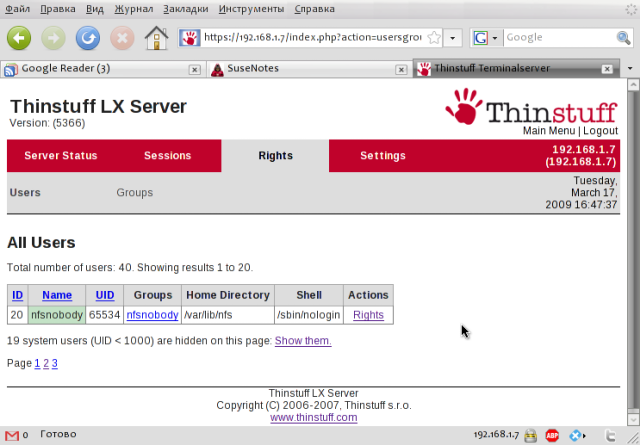
Вебсайт и терминальный сервер используют системных пользователей с их паролями. От себя могу сказать, что при тестовой установке на SLES 10, все учетные записи пользователей, которые хранятся в LDAP, были совершенно прозрачно определены, мне не пришлось вводить какие-либо данные для подключения к серверу каталогов. Список пользователей синхронизируется с системным каждые несколько секунд, потому при добавлении нового пользователя он сможет в скором времени приступить к работе.
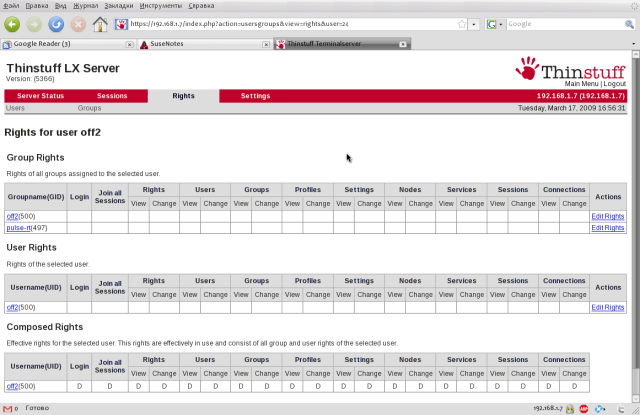
Здесь же можно установить права для конкретного пользователя.
Группы
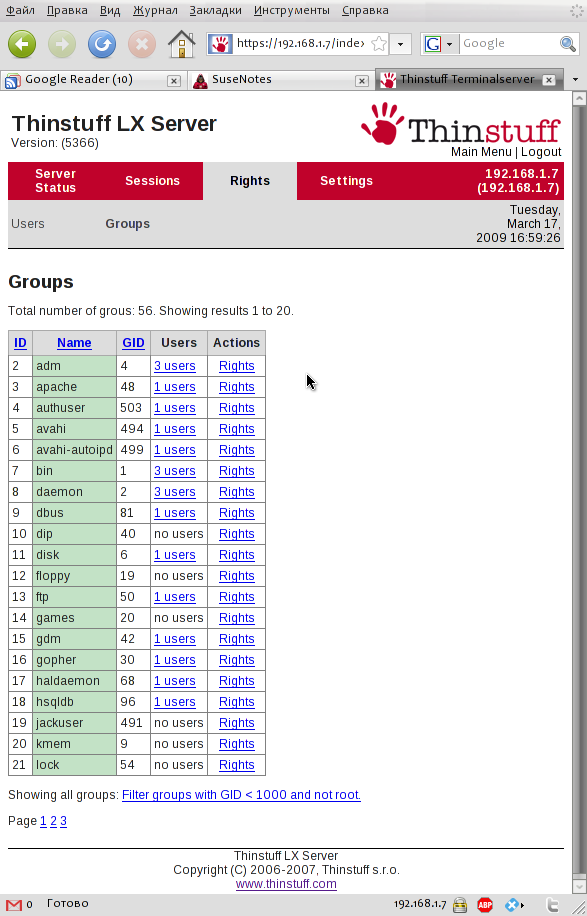
Список групп подобен списку пользователей. Он также синхронизируется с системным списком групп каждые несколько секунд. Также можно изменить права для конкретной группы, кликнув на Rights.