 архив
архив
Zenwalk
Приобщение к Linux
2008-06-25
Интернет
В этой категории — много программ, о которых я не имею ни малейшего представления (за ненадобностью для меня), и о назначении которых могу только догадываться. В частности, к ним принадлежат Avahi SSH Server Browser, Avahi VNC Server Browser, FuseSMB Tools и Wicd Network Manager.
С остальными программами я более или менее знаком. Однако я не вижу смысла подробно описывать Icedone Mail/News и Icewaesel, ибо это ни что иное, как Thunderbird и Firefox соответственно. То есть почтовый клиент и Интернет-браузер, наследники универсальной Mozilla, переименованные по идеологическим соображениям, и в своих «лицензионно-неправильных» ипостасях хорошо знакомые многим пользователям (даже пользователям Windows) и многократно описанные.
А вот об остальных программах этой категории, не столь знаменитых, поговорить стоит.
gFTP — как легко догадаться по названию, это ftp-клиент, а буква g в его имени означает, вероятно, Gtk. Основное её назначение — поддержка собственного (или любого другого) сайта: закачивание на него web-страниц и, при необходимости, обратное скачивание с целью создания локальной копии. Конечно, не возбраняется и её использование для скачивания программ и дистрибутивов, но на сей предмет есть много других средств, и, на мой взгляд, более удобных.
По умолчанию при первом запуске gFTP имеет следующий вид (рис. 7.42).
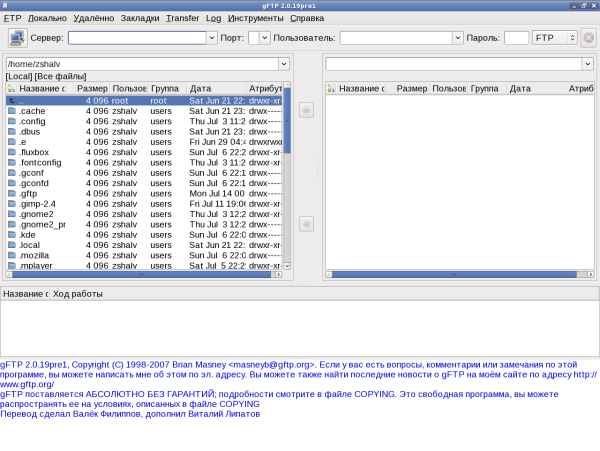
Рис. 7.43. gFTP — вид при первом запуске
При вервом взгляде на интерфейс программы приходят на память, с одной стороны, Norton Commander и его дети (в первую очередь, deco), с другой — должным образом настроенный konqueror в его двухпанельной ипостаси. Действительно, на рис. 7.43 мы видим те же классические две панели, в левой из которых выведено содержание домашнего каталога, правая же пока пуста — в ней должно быть отображено содержимое удаленного сервера. Правда, вместо командной строки или терминального окна имеется окно вывода сообщений — что же, для целей, на достижение которых направлен gFTP, это, пожалуй, нужнее.
Выше панелей можно вижеть строку адреса, включающую свое поле для каждой панели, строку параметров подключения к серверу и главное меню. Поскольку я использую gFTP для одной-единственной цели — закачки на сайты проектов, в которых участвую, web-страниц, изображений и архивных файлов, то именно этот случай ниже и будет рассмотрен.
Так вот, в данном элементарном случае — для uploading'а и downloading'а файлов на сервер и с сервера, — использование gFTP также элементарно. В строке параметров подключения последовательно вводим
- адрес сервера вида ftp.servername.ru;
- порт, если это требуется (обычно проходит порт по умолчанию);
- имя пользователя (login);
- пароль;
- из выпадающего списка выбирается протокол: по умолчанию это FTP, но, если требуется, его можно сменить на FTPS (защищенный FTP), HTTP и так далее.
После этого кликаем мышью на значке соединения в левой части строки параметров — и, если всё было введено правильно, через некоторое время (зависящее от скорости подключения и обстановки на сервере) видим картину, подобную приведенной на рис. 7.44, где в правой панели выводятся каталоги и файлы сервера, точнее, того из его каталогов, к которому имеет доступ данный пользователь.
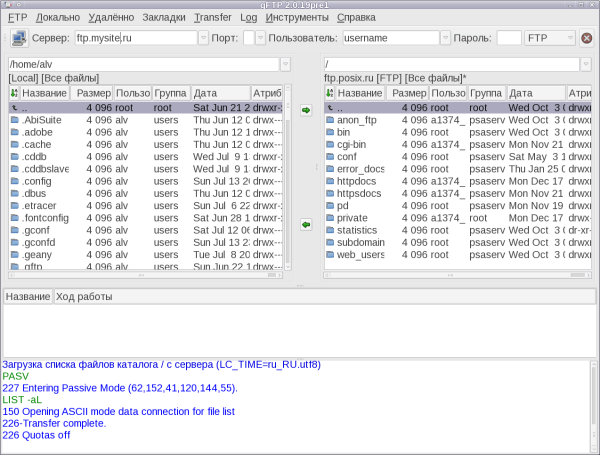
Рис. 7.44. gFTP — вид после подключения к серверу
Дальше всё очень просто. Если надо закачать что-либо на сервер, выделяем в левой панели нужные файлы и каталоги и нажимаем на иконку с зелёной стрелкой вправо. Для обратной процедуры — скачивания с сервера — переходим в правую панель, выделяем нужное и нажимаем на иконку со стрелкой влево.
По прошествии некоторого времени перекачивание завершается, и в нижнем фрейме появляется сообщение об успешном окончании операции.
При внимательном изучении меню наверняка можно было бы обнаружить и другие возможности программы gFTP, однако это я предоставляю проделать заинтересованным лицам — мне хватает и сказанного выше.
Pidgin — это программа обмена мгновенными сообщениями, так называемый PIM (Personal Instant Messager). Для этой цели существует большое количество протоколов, из которых большинство пользователей знает, как правило, ICQ и, возможно, еще IRC и Jabber. Собственно, их вполне достаточно для большинства случаев.
А вот клиентов для каждого из существующих протоколов — еще больше. Причем многие из них имеет возможность работать с разными протоколами.
В этом отношении не представляет исключения и Pidgin, в прошлом носивший имя Gaim, но переименованный из-за притязаний компании AOL на аббревиатуру AIM, которую она склонна трактовать как AOL Instant Messager. Что, впрочем, нам сейчас более или менее параллельно.
Так вот, Pidgin умеет работать большинством известных мне протоколов и многими неизвестными (рис. 7.45). Как можно видеть из рисунка, интересующие нас в первую очередь ICQ и IRC в списке присутствуют, но вот Jabber не обнаруживается. Поскольку последний протокол набирает популярность, это явление, вероятно, временное.
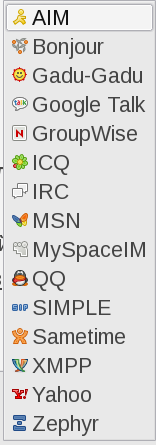
Рис. 7.45. Pidgin — поддерживаемые протоколы мгновенных сообщений
При первом запуске Pidgin'а появляется панель приглашения с четырьмя кнопками Добавить, Изменить, Удалить, Закрыть (рис. 7.46). Первые три относятся к учетным записям — поскольку у нас таковых пока не имеется, то единственная активизированная кнопка — это Добавить (если, конечно, мы не хотим отложить добавление аккаунта, нажав кнопку Закрыть).
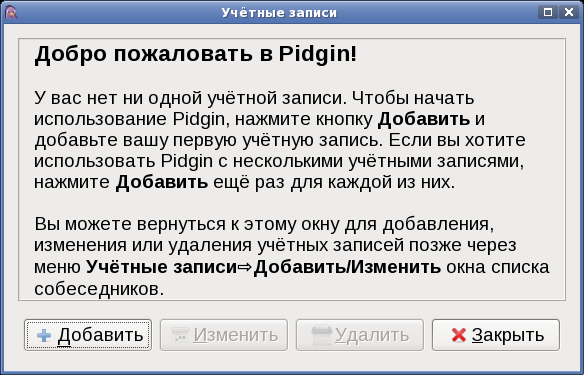
Рис. 7.46. Панель приглашения
После этого появляется панель добавления аккаунта (рис. 7.47). В ней надлежит выбрать протокол обмена сообщениями (рискну предположить, что скорее всего это будет ICQ, именуемый в народе аськой или тётей Асей — последнюю не следует путать с той тётей, которая рекламировала стиральный порошок).
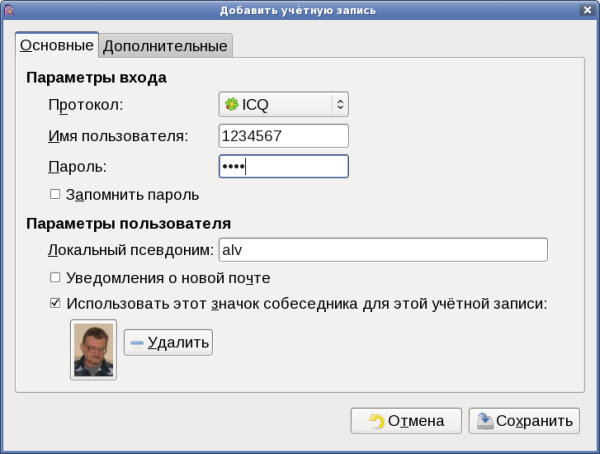
Рис. 7.47. Добавление аккаунта
Далее заполняются обязательные поля — Имя пользователя и пароль. С паролем всё ясно, а вот поле Имя пользователя, вопреки своему названию, должно содержать не какое-нибудь имя, а идентификатор ICQ — более или менее длинное число (в примере на рис. 7.47 — произвольное), получаемое при регистрации на ICQ-сервере. Обращаю внимание — ICQ-аккаунт должен быть зарегистрирован ранее каким-либо иным способом, в программе Pidgin функции создания нового аккаунта нет (и это её большое, но не единственное упущение).
Далее можно, но не обязательно, заполнить поле Локальный псевдоним — под этим именем вы будете известны своим собеседникам. Поскольку имя локальное, никаких требований к его уникальности не предъявляется.
И, наконец, можно прицепить к своей учетной записи какую-либо автару. Это также не обязательно — но в противном случае вы будете представать перед своими собеседниками в несколько жутковатом виде.
Теперь нужно только нажать клавишу Сохранить (она активизируется по заполнении всех обязательных полей) и, увидев картинку примерно такого рода (рис. 7.48), закрыть панель аккаунтов и начинать общение. Или, если требуется подключить несколько учетных записей, повторить процедуру нужное число раз.
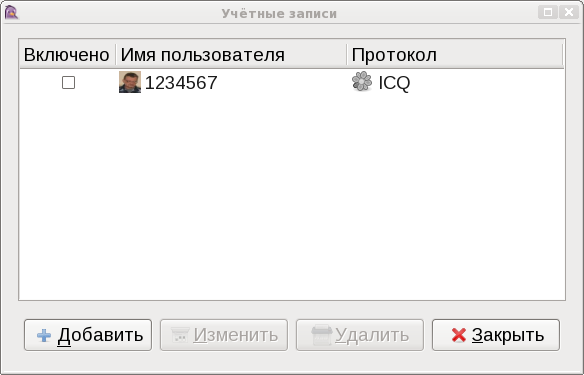
Рис. 7.48. Аккаунт создан — закрываем панель
Хотя нет, сразу общение вряд ли получится — по крайней мере, на русском языке, если пользователь, идя в ногу с веком, установил у себя локаль UTF8. А поскольку подавляющее большинство ICQ-клиентов — весьма отсталы, то они признают только локаль cp1251. Так что сначала надо произвести некоторые настроечные мероприятия.
Для этого отправляемся в меню Учетные записи, выбираем там только что созданный нами аккаунт и далее — Изменить учетную запись. Всё, что на появившейся панели находится во вкладке (идентификатор, пароль, псевдоним и так далее) в изменении не нуждается. Поэтому сразу переходим во вкладку Дополнительные и там в поле Кодировка вписываем руками (выпадающего списка для выбора не предусмотрено) Windows-1251 (рис. 7.49)
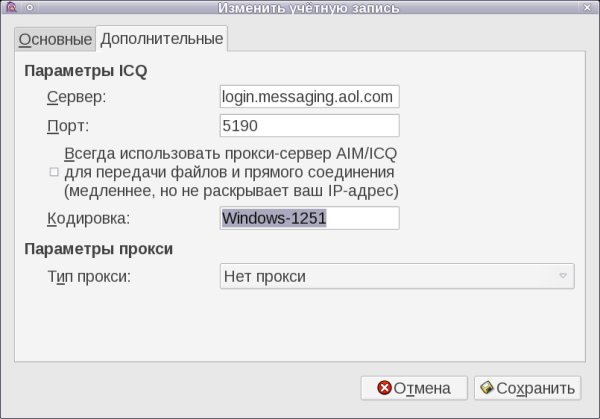
Рис. 7.49. Устанавливаем кодировку по умолчанию
Теперь остается только добавлять собеседников — зайти в меню Собеседники -> Добавить собеседника, в соответствующие поля панели добавления ввести для каждого собеседника его идентификатор ICQ, при желании — псевдоним, также абсолютно произвольный (и даже не обязательно совпадающий с тем, которым именует себя собеседник, однако, если псевдоним не задать, то в списке собеседник будет выступать под своим ICQ-идентификатором) и включить собеседника в какую-либо группу (рис. 7.50).
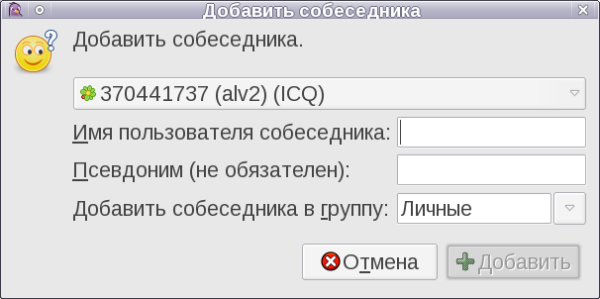
Рис. 7.50. Добавляем собеседника...
Если предполагается, что собеседник должен входить в группу, отличную от умолчальной, то её нужно предварительно создать: Собеседники -> Добавить группу (рис. 7.51).
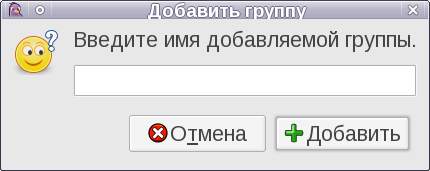
Рис. 7.51. ... но предварительно — группу для него
Процедуру добавления надо выполнить для каждого будущего собеседника, при этом его ICQ-идентификатор должен быть известен.
После этого неплохо взаимоавторизоваться со своими собеседникамми. Для этого в списке собеседников надо щелкнуть правой кнопкой мыши на псевдониме очередного собеседника (или идентификаторе) и выбрать пункт Повторный запрос авторизации.
Вот теперь уже можно начинать общение и попутно заниматься настройкой Pidgin'а по своим вкусам и потребностям. Настроек этих, собранных в меню Инструменты -> настройки, изрядное количество (рис. 7.52), я остановлюсь только на тех, которые мне представляются интересными.
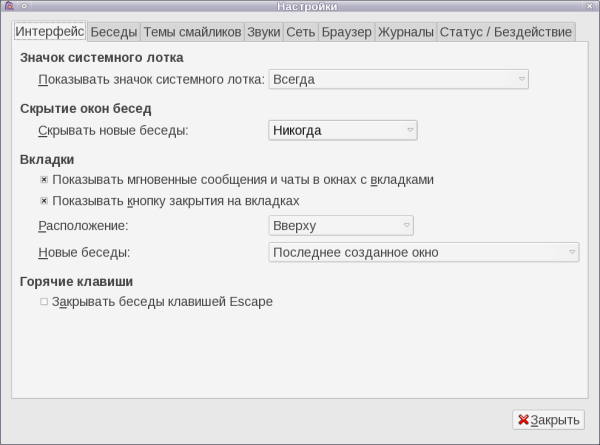
Рис. 7.52. Pidgin — настройки
Так, во вкладке Интерфейс (см. Рис. 7.52) я оставляю всё по умолчанию. Во вкладке Беседа я, во-первых, увеличиваю высоту области ввода — с двух до четырёх строк, а во-вторых, принудительно устанавливаю подходящий для меня шрифт (рис. 7.53).
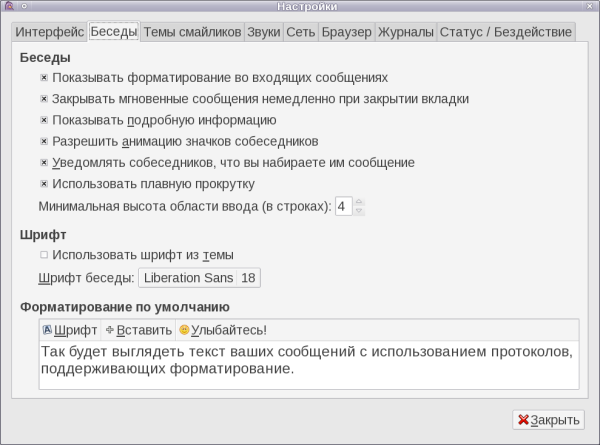
Рис. 7.53. Настройки — вкладка Беседа
Во вкладке Темы смайликов очень рекомендую сменить умолчальную тему — Hylke Bons, на Pidgin Pimps, то есть попросту отключить их: таким образом можно избавиться от омерзительных жёлтых рож, в которые большинство клиентов норовят обратить традиционные сетевые смайлики.
Очень важна вкладка Браузер — там определяется программа, вызываемая из окна сообщений при щелчке на активной ссылке. По умолчанию это FireFox, которого, как мы уже знаем, в нашем дистрибутиве не имеется — он у нас фигурирует под погонялом IceWeasel. Поэтому в поле Браузер (рис. 7.54) следует выбрать Другой, а в поле Вручную — прописать полный путь к исполнимому файлу: /usr/bin/iceweasel.
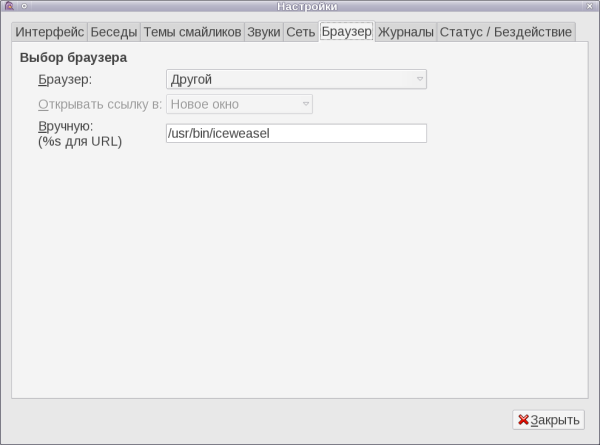
Рис. 7.54. Выбор браузера, отличного от умолчального
Во вкладке Журналы (рис. 7.55), во-первых, можно выбрать формат журнала (варианты — простой текст или HTML), во-вторых, отметить, что же именно надо записывать в журнал.
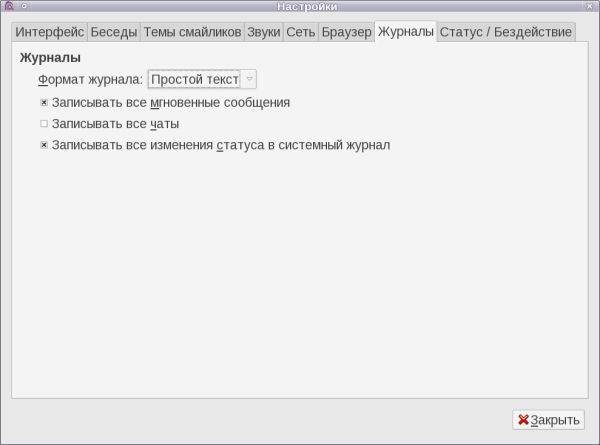
Рис. 7.55. Журналы — документирование сообщений
Отступление. О журналах Pidgin'а — давеча потребовалось мне перенести его конфиги и журналы из одной системы в другую. Начал искать, где же они храняться — и безуспешно: ни в одном dot-каталоге моего ~/ ничего с компонентом pidgin в имени find не обнаружил. Как выяснилось, всё это хозяйство хранится в каталоге ~/purple. И действительно, ни одного файла или подкаталога, содержащего в имени сочетания символов pidgin там нет. За подсказку спасибо Доброжелателю с форума POSIX.ru http://forum.posix.ru — иначе можно было бы ломать голову долго...
Во вкладке Статус/Бездействие я всё оставляю по умолчанию. А из прочих индивидуализирующих опций, возможно, стоит обратиться к меню Собеседники -> Показывать и включить там отображение собеседников не в сети и пустых групп. И на этом успокоиться.
Transmission — программа- клиент для работы с сетями Bit-Torrent. Я этим достижением сетевой мысли никогда не пользовался (просто не возникало необходимости) и потому о самой программе мало чего могу сказать. А счел нужным упомянуть её здесь в отдельном абзаце потому, что довольно часто встречаю на форумах вопросы о том, если ли в Linux'е клиенты для сетевого обмена Peer2Peer. Так вот, по крайней мере, для Bit-Torrent минимум один такой клиент имеется. И в дистрибутиве Zenwalk он устанавливается по умолчанию. С дальнейшим же предоставляю разбираться заинтересованным лицам.