 архив
архив
xorgconfig - консольный подход
Север
2008-02-13
xorgconfig
Это простой интерфейс с меню, похожий на тот, что используется в инсталляторе Slackware. Он просто говорит X-серверу, чтобы тот взглянул на видеокарту, а затем, основываясь на полученной информации, создал файл с наилучшей исходной конфигурацией, которую он сможет получить. Созданного файла /etc/X11/xorg.conf для начала должно быть вполне достаточно для большинства систем (и он должен работать без внесения изменений). xorgconfig - это программа настройки X с консольным интерфейсом, которая была разработана для опытных системных администраторов. Ниже представлен пример работы с xorgconfig. Сначала запустите программу:# xorgconfigПри этом вы увидите в полноэкранном режиме информацию об xorgconfig. Для продолжения нажмите ENTER. xorgconfigPATH. С ней всё должно быть в порядке, поэтому продолжайте, нажав на ENTER. попросит вас проверить, правильно ли у вас установлена переменная
Настройка мыши
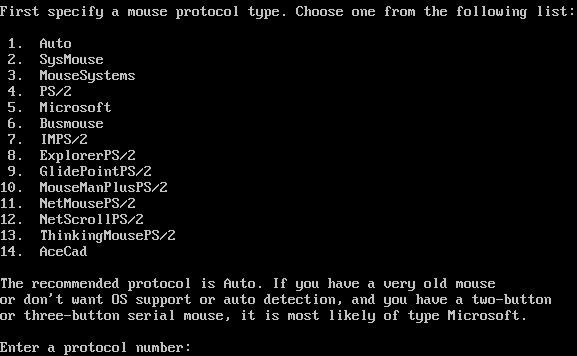
Выберите в представленном меню свою мышь. Если ваша последовательная мышь в нём отсутствует, выберите протокол Microsoft protocol - он самый распространённый и наверняка будет работать. Затем xorgconfig спросит у вас, будете ли вы использовать ChordMiddle и Emulate3Buttons. Вы увидите подробное описание этих параметров на экране. Используйте их в том случае, если в X не работает средняя кнопка мыши, или если у вашей мыши только две кнопки (Emulate3Buttons/dev/mouse) должен подойти, поскольку во время настройки Slackware для него была создана ссылка. Если у вас запущен GPM (сервер Linux для мыши) в режиме повторителя, вы можете указать тип мыши как /dev/gpmdata, чтобы X получал информацию о мыши через gpm. В некоторых случаях (особенно в случае с bus-мышами) это может работать лучше, однако большинству пользователей этого делать не следует. позволяет вам путём одновременного нажатия двух кнопок эмулировать третью кнопку мыши). Затем введите название устройства своей мыши. Вариант по умолчанию ( xorgconfig спросит вас о включении привязок для специальных клавиш. Если вам это нужно, скажите “y”. Большинство пользователей могут ответить “n” - выберите этот вариант, если вы не уверены.
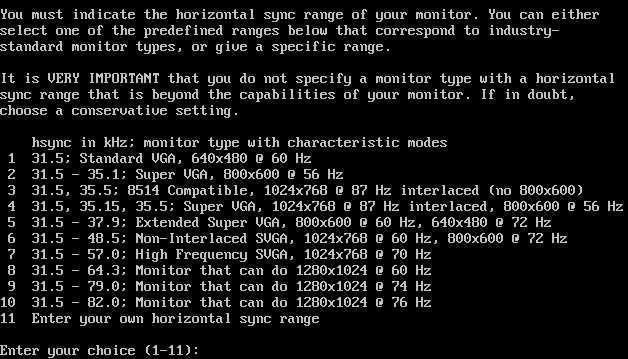
Горизонтальная синхронизация
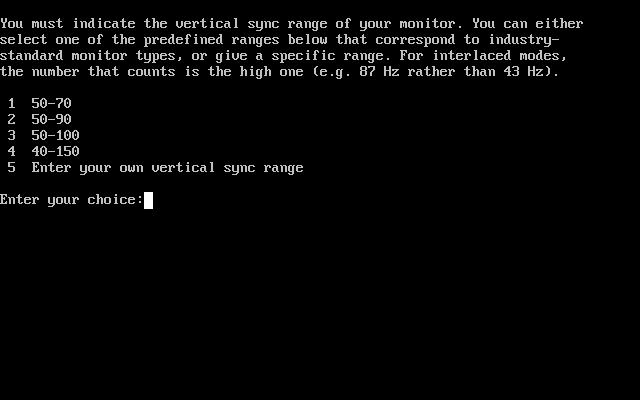
Вертикальная синхронизация
Видеокарта
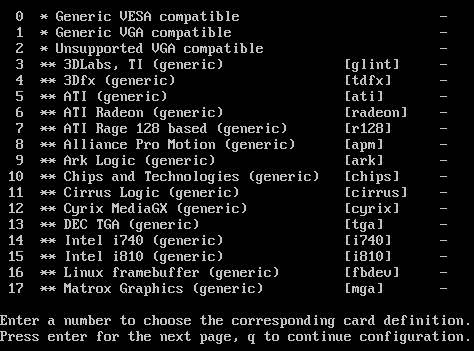
Теперь у вас есть возможность взглянуть на базу данных моделей видеокарт. Вам понадобится сделать это, поэтому скажите “y” и выберите свою карту из показанного списка. Если вы не наблюдаете именно свою модель карты, попробуйте выбрать ту, в которой используется такой же набор микросхем, и скорее всего одна будет нормально работать. Далее сообщите xorgconfig'у, какой объём памяти установлен на вашей видеокарте. xorgconfig'у потребуется, чтобы вы ввели какое-нибудь описание для своей карты. Если хотите, вы можете ввести описание в этих трёх строках. Затем вам будет предложено выбрать используемое разрешение экрана. И опять же использование предложенных по умолчанию значений должно для начала устроить вас. Позже вы можете отредактировать /etc/X11/xorg.conf и переопределить режимы, чтобы умолчанию использовалось разрешение 1024x768 (или любое другое, которое вам понравится). На данном этапе программа xorgconfig спросит вас, хотите ли вы сохранить текущую конфигурацию в файл. Ответьте “yes” и конфигурационный файл для X будет сохранён, завершая таким образом процесс настройки. Теперь вы можете запустить X с помощью команды startx.