 архив
архив
Zавидный конкурент bash
Степан Заступов
Chip Special Linux
2006-10-31
Наверное, каждый пользователь под понятием shell подразумевает именно bash. Не спорю, эта командная оболочка действительно не такая плохая, иначе ее не стали бы использовать по умолчанию в большинстве Linux-дистрибутивов. Однако, будь она действительно идеальна, не существовало бы альтернативных программных продуктов. Я не говорю про csh/tcsh, так как у него совершенно другой путь развития, и он уже стал привычной оболочкой для многих BSD-администраторов. Но зачем использовать то, что установлено по умолчанию, если есть альтернатива? Имя ей — zsh!
Zsh — пожалуй, самая «навороченная» и динамично развивающаяся оболочка. От аналогичных продуктов ее отличают гибкая конфигурация, удобные алиасы, модульная структура и самая лучшая система автоматического дополнения. Вы можете сказать, что у bash есть и алиасы, и автодополнение, его можно улучшить с помощью bash-completion, но, дочитав статью до конца, вы убедитесь, что zsh оставляет всех далеко позади. Стоит ли говорить, что zsh заменил мне все файловые менеджеры — как графические (вроде Krusader), так и пресловутый mc? Думаю, начинать лучше постепенно, с первых строчек конфигурации.
Приглашение
Главный конфигурационный файл .zshrc должен храниться в вашем домашнем каталоге. Есть также файлы .zlogin и .zlogout, которые выполняются во время входа и выхода из системы соответственно.Так как многие системные переменные, установленные поставщиком дистрибутива, находятся в файле /etc/profile, его можно запустить с помощью команды source /etc/profile. Как уже замечалось, zsh имеет модульную структуру, и нужные модули также следует загрузить:
autoload -U compinit
compinit
autoload -U incremental-complete-word
zle -N incremental-complete-word
autoload -U insert-files
zle -N insert-files
autoload -U predict-on
zle -N predict-on
Теперь можно приступать к настройке PS1. Вообще, в zsh традиционно принято использовать переменную PROMPT, но PS1 тоже будет работать.
Вот основные переменные, которые могут быть использованы в PROMPT:
- %{\e[1;32m%} — цветовой блок; код цвета — как и у bash, в данном случае зеленый;
- %M — полное имя хоста машины;
- %m — имя хоста без домена;
- %n — имя пользователя;
- %~ — текущая директория;
- %T — текущее время в 24-часовом формате.
Если вам этого мало (а так, скорее всего, и есть), посмотрите документацию. Стоит обратить внимание на то, что у zsh может быть так называемый «двусторонний» PROMPT! У меня, к примеру, с левой стороны отображается текущая директория, а с правой — время:
PROMPT=$'%{\e[1;32m%}[%{\e[1;34m%}%~%{\e[1;32m%
}] %{\e[1;31m%}%#%{\e[0m%} '
RPROMPT=$'%{\e[1;32m%}[%{\e[1;33m%}%T%{\e[1;32m
%}]%{\e[0m%}'
Все это, конечно, замечательно, но большинство пользователей почти всегда работают в графической среде, и было бы не плохо отображать некоторую информацию в заголовке окна терминала. К примеру, помимо пути, вы можете захотеть наблюдать текущую команду, выполняемую в терминале. Нет проблем! В zsh присутствуют две специальные функции: выполняющаяся перед каждой командой precmd, а также preexec, которая будет вызвана после выполнения команды. Ими мы как раз и воспользуемся:
precmd()
{
	[[ -t 1 ]] || return
	case $TERM in
		*xterm*|rxvt|(dt|k|E)term*) print -Pn
"\e]2;[%~] :: %l\a"
		;;
	esac
}
preexec() {
	[[ -t 1 ]] || return
	case $TERM in
		*xterm*|rxvt|(dt|k|E)term*) print -Pn
"\e]2;<$1> [%~] :: %l\a"
		;;
	esac
}

bash и не снились такие PS1
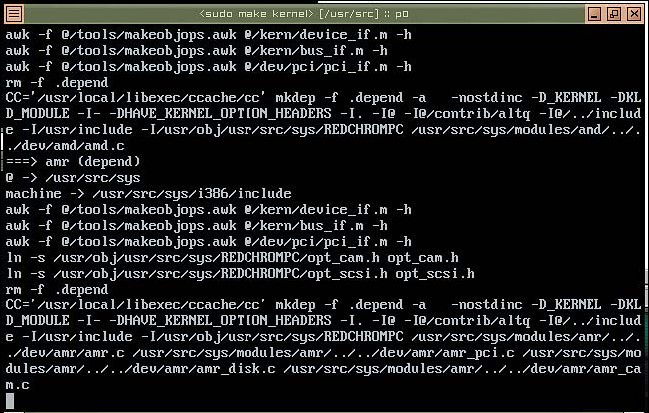
Сигнал с микрофона слишком слабый, поэтому придётся с ним немного поработать
История
Нет, в этой рубрике вы не найдете рассказ о том, как создавался zsh. Речь пойдет о настройке истории команд. Определить файл истории можно следующим образом:HISTFILE=~/.zhistory
Число команд, сохраняемых в HISTFILE:
SAVEHIST=5000
Число команд сохраняемых в сеансе:
HISTSIZE=5000
Лично мне этих значений хватает, а вот историю нужно еще включить:
setopt APPEND_HISTORY
Меня не удовлетворяют повторяющиеся команды, лишние пробелы и пустые строки в истории. Эта проблема устраняется следующим образом:
setopt HIST_IGNORE_ALL_DUPS
setopt HIST_IGNORE_SPACE
setopt HIST_REDUCE_BLANKS
Алиасы
Обычными алиасами никого не удивишь, тем не менее приведу пару примеров:alias mkisofs='mkisofs -J -joliet-long -l -max-iso9660-filenames' alias cdrecord='cdrecord -v -dev=1,0,0'
Теперь самое интересное. В любом файловом менеджере можно привязать программу к расширению или MIME-типу. Из-за этого многие пользуются слабеньким mc или же очень «тяжелыми» (в плане используемых ресурсов) Konqueror и Nautilus и не хотят попробовать что-то другое. Но zsh тоже умеет назначать алиасы по расширению:
alias -s {avi,mpeg,mpg,mov,m2v}=mplayer
alias -s {odt,doc,sxw,rtf}=openoffice.org
alias -s {ogg,mp3,wav,wma}=beep-media-player
alias -s pdf=xpdf
Все, теперь bash точно начинает сдавать позиции. А вот для браузеров разработчики написали отдельный модуль:
autoload -U pick-web-browser
alias -s {html,htm}=pick-web-browser
Скрипт поддерживают такие браузеры как Opera, Konqueror, Lynx, Mozilla и другие. Думаю, вы сами при желании сможете найти этот скрипт и заменить Mozilla на любимый Firefox.
Дополнение
Теперь перейдем к самому интересному. Ни один shell не имеет такой сильной поддержки автодополнений, как zsh. Стандартные функции, заключающиеся в дополнении имен директорий и команд, есть у всех, а как насчет опций определенной программы?Bash имеет такую возможность, но только за счет установки пакета bash-complition, который будет достаточно сильно тормозить саму оболочку. Zsh уже «из коробки» может дополнять команды и директории, опции огромного количества программ и сразу представлять все это в виде меню! Я уже не говорю про гибкость настройки системы дополнений и скорость, с которой работает сама оболочка, несмотря на потрясающую функциональность. Как всегда не забываем подгрузить некоторые необходимые модули:
zmodload -a zsh/stat stat
zmodload -a zsh/zpty zpty
zmodload -a zsh/zprof zprof
zmodload -ap zsh/mapfile mapfile
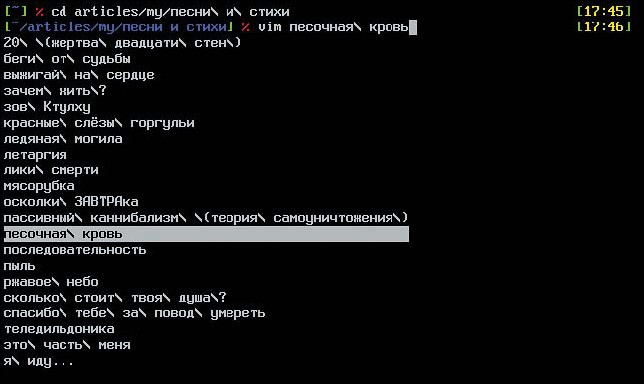
Перемещаемся по вариантам дополнений
А теперь можно смело переходить к непосредственной настройке системы дополнений. Чтобы определить опции нужной функциональности, необходимо вызвать функцию zstyle с указанием подсистемы и ее параметрами.
Скучно смотреть на монохромную консоль, в то время как команда ls, например, может подсвечивать все объекты файловой системы разными цветами. Этого можно добиться и с помощью zsh — благодаря опции list-colors, которая принимает тот же синтаксис указания цветов, что и GNU ls. Следовательно, можно использовать переменную $LS_COLORS:
zstyle ':completion:*:default' list-colors '${LS_COLORS}'
Но так как я работаю во FreeBSD, а установленная там утилита ls использует другой синтаксис, пришлось непосредственно указать цвета:
zstyle ':completion:*:default' list-colors
'no=00:fi=00:di=01;34:ln=01;36:pi=40;33:so=01;35:do=01;3
5:bd=40;33;01:cd=40;33;01:or=40;31;01:ex=01;31:'
Далее выберем некоторые опции, которые будут использоваться по умолчанию:
zstyle ':completion:*' completer _complete _list _oldlist _
expand _ignored _match _correct _approximate _prefix
zstyle ':completion:*' insert-unambiguous true
zstyle ':completion:*' add-space true
Дополнения есть и к командам kill и killall. Они идут под общей подсистемой processes. К примеру, можно указать команду для получения списка процессов:
zstyle ':completion:*:processes' command 'ps -xuf'
zstyle ':completion:*:processes-names' command 'ps xho command'
Или же отключить их сортировку:
zstyle ':completion:*:processes' sort false
Если хочется перейти в другую директорию, находящуюся, к примеру, в предыдущей, то наличие в вариантах текущей директории нежелательно:
zstyle ':completion:*:cd:*' ignore-parents parent pwd
А вот таким образом можно ограничить число ошибок на каждый символ дерева дополнений до одной:
zstyle -e ':completion:*:approximate:*' max-errors 'reply=( $((
($#PREFIX+$#SUFFIX)/3 )) numeric )'
Для повышения скорости работы пользователя лучше отключить различие регистров:
zstyle ':completion:*' matcher-list 'm:{a-z}={A-Z}'
Можно и игнорировать внутренние функции дополнений:
zstyle ':completion:*:functions' ignored-patterns '_*'
Как я уже говорил, можно включить меню выбора вариантов дополнения. К примеру, вы хотите открыть один из нескольких файлов, а они на русском языке — лень переключать раскладку. Просто пишете команду (к примеру, vim), затем пробел, два раза нажимаете кнопку «Tab» — и можете перемещаться по вариантам (в данном случае — файлам) клавишами стрелок или с помощью той же «Tab» и выбирать их! Вот несколько строк, которые позволяют все это проделать:
zstyle ':completion:*' menu select=long-list select=0
zstyle ':completion:*' old-menu false
zstyle ':completion:*' original true
zstyle ':completion:*' substitute 1
zstyle ':completion:*' use-compctl true
zstyle ':completion:*' verbose true
zstyle ':completion:*' word true
Напоследок
Возможно, у вас возникнут проблемы с распознаванием клавиш. Это решается простым переназначением клавиш в zsh. Почитайте по этому поводу документацию.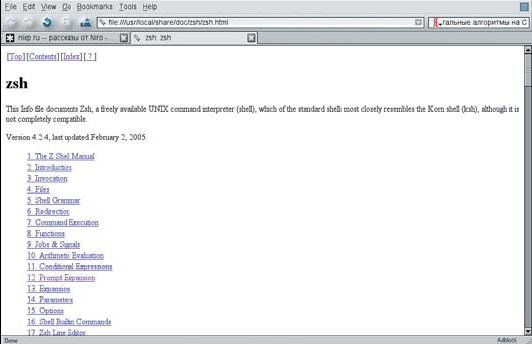
Как ни крути, чтобы воспользоваться всей мощью zsh, придтся читать документацию
Надеюсь, теперь у вас не осталось сомнений в том, что лучше оболочки, чем zsh, попросту не существует, что не обязательно использовать файловые менеджеры для удобства работы, а стремление к аскетизму может привести к удобству.