 архив
архив
Fedora: полный обзор установки
2009-08-05
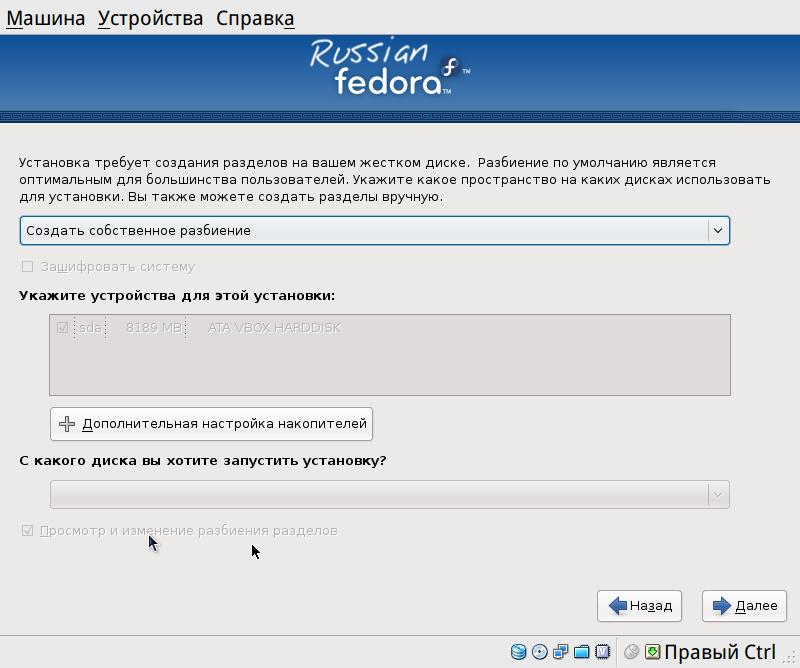
Тем не менее, ожидание это заканчивается, и появляется панель разметки дисков. Здесь перво-наперво следует отказаться от умолчального предложения Заменить существующую систему Linux, выглядящего на первый взгляд довольно странным и напоминающим рекламу стирального порошка имярек в сравнении с неким обычным стиральным порошком. Однако, вспомнив самый-самый первый скриншот, я сообразил, что имеется в виду тот самый upgrade, обещанный первыми двумя пунктами загрузочного меню.
Тем не менее, апгрейдить нам пока нечего, так что выбираем из выпадающего списка пункт Создать собственное разбиение:
- диск без ранее созданных под инсталляцию Fedora разделов;
- диск, размеченный предварительно одним из описанных выше способов.
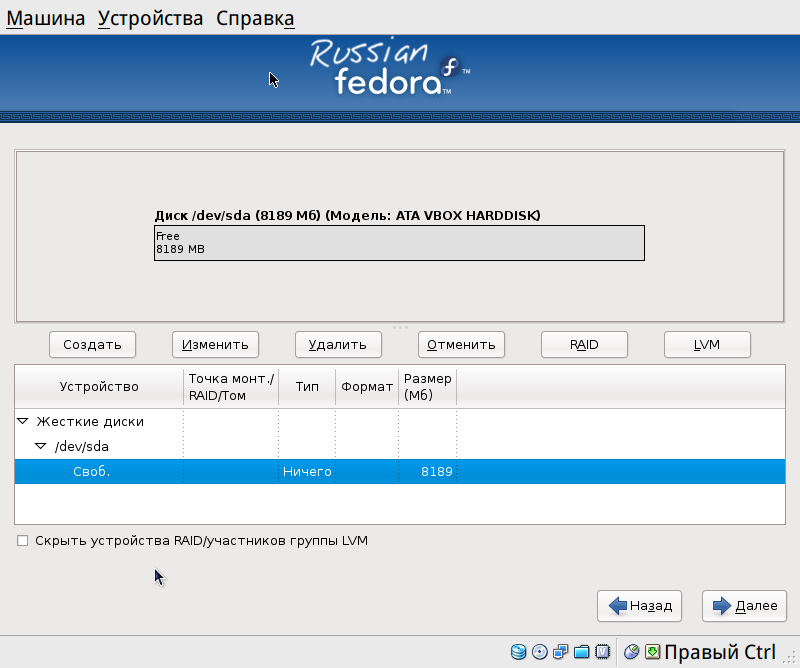
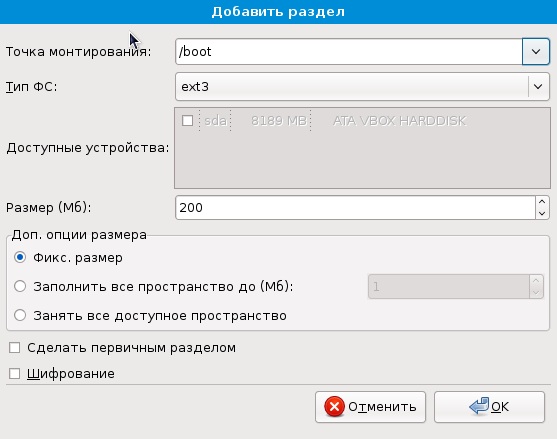
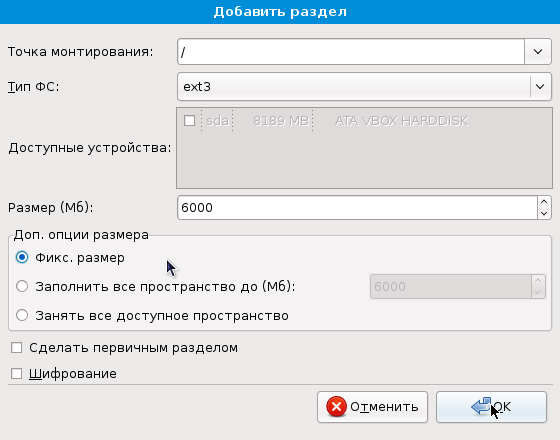
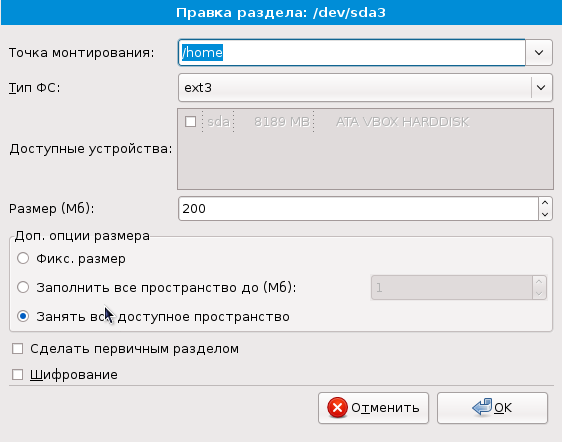
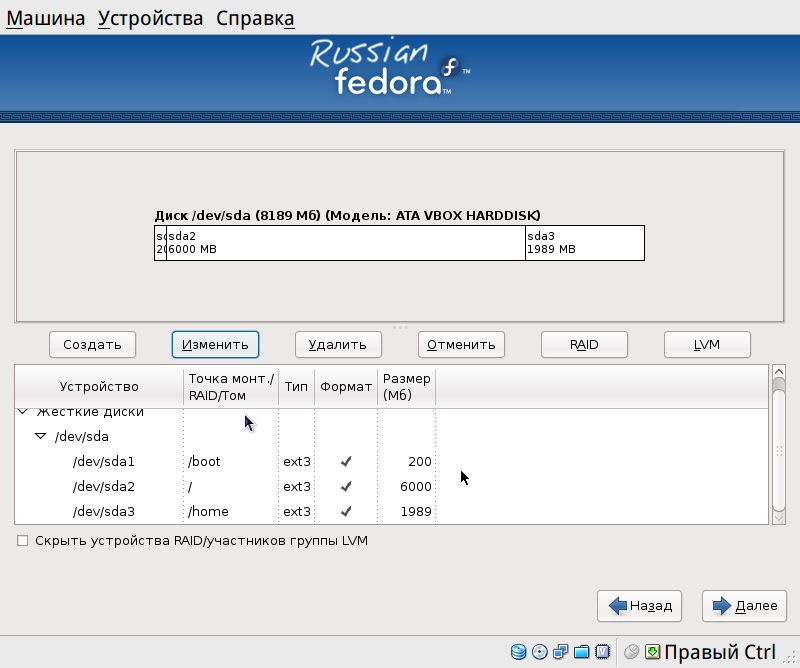
/home, оказывается заведомо мало: хотя типичная установка Fedora занимает около 3 Гбайт, требуется место для хранения отходов жизнедеятельности самого инсталлятора (разного рода временных файлов). Во всяком случае, при моей первой установке в виртуальной машине, когда я жёстко задал размер виртуального корневого раздела в 6 Гбайт (как в примере), место оказалось исчерпанным до полного развёртывания системы.
Теперь обратимся ко второму случаю — установке на диск с заблаговременно созданными (или существовавшими ранее) разделами. Каковые остаётся только подключить как целевые для нашей инсталляции. Опять-таки, для определённости будем исходить из той же схемы разметки, включающей /, /boot и /home.
Порядок действий здесь примерно таков же: фиксируем курсор на строке нужного (пустого, без файловой системы) раздела, нажимаем кнопку Изменить и в панели, аналогичной приведённой выше, определяем сначала файловую систему, в которой его следует отформатировать, а затем — точку монтирования оной. И после достаточного числа выполнений этой процедуры приходим к той же картине, что и на предыдущем скриншоте.
Вопреки тому, что я написал ранее, менеджер разделов инсталлятора позволяет подключать и существующие разделы с сохранением несомых ими файловых систем и данных в них. Для чего служит та же волшебная кнопка Изменить, после нажатия которой следует указать точку монтирования такого раздела (например, /home/work), но ни в коем случае не трогать строку Тип ФС.
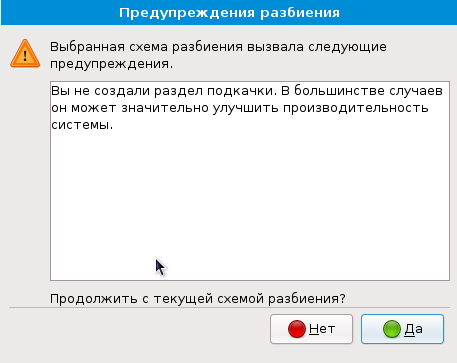
Закончив все дела с разметкой и файловыми системами, в очередной раз жмём на кнопку Далее. И получаем предупреждение, что мы забыли про раздел подкачки:
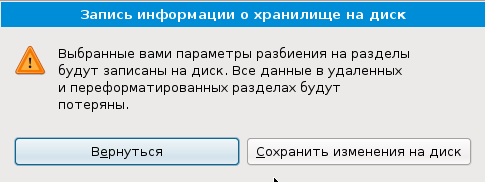
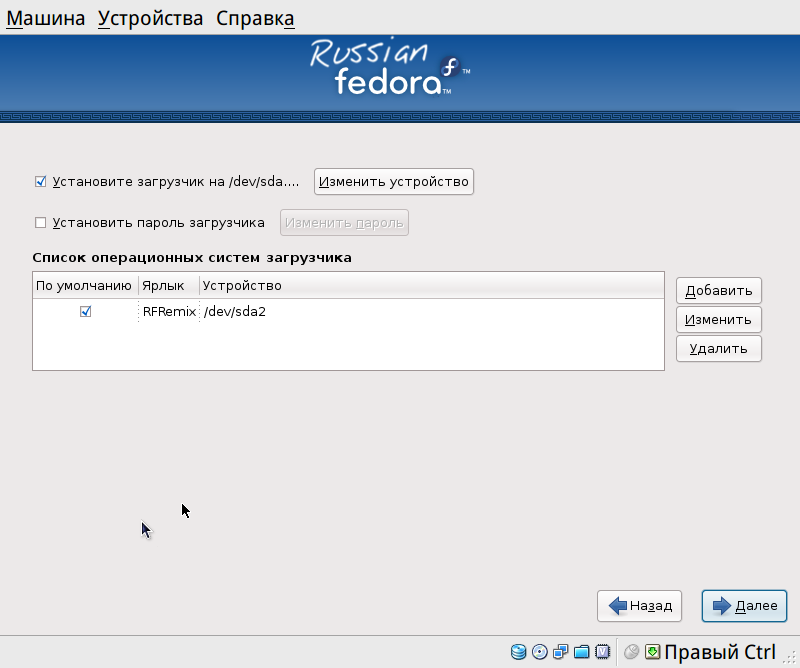
stage1 от GRUB'а по умолчанию предлагается установить в MBR диска, целевого для инсталляции. Однако, нажав кнопку Изменить устройство, его можно поместить и в первый сектор соответствующего раздела, /boot или корневого, в зависимости от схемы разметки:
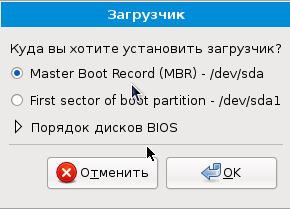
Если же существующий загрузчик обладает способностью загружать непосредственно образ ядра ОС, как всё тот же GRUB, то от установки GRUB'а Федориного можно отказаться, сняв отметку с соответствующего чекбокса.
Теперь мы подступаем ко второму, и последнему, из главных этапов установки — собственно развёртыванию системы. Но перед ним надо выполнить два предварительных действия. Первое — настройка сети: очевидно, что при сетевой инсталляции без этого не обойтись. При установке же DVD этот шаг, при отсутствии коннекта, будет пропущен.
При подключении к нормальному провайдеру, использующему DHCP, всё происходит автоматически: возникает панель, подобная этой
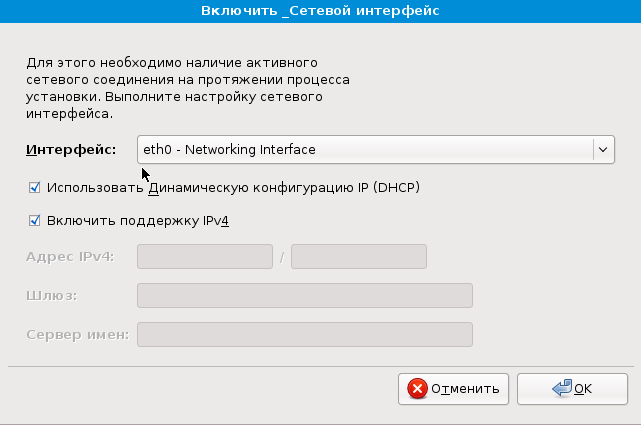
Вероятно, не сложнее дело будет и при статической адресации, например, в локальной сети: потребуется лишь снять "птицу" с пункта о DHCP и вписать в активизировавшиеся поля соответствующие значения (которые, разумеется, не худо бы знать). А вот что делать, если провайдер использует авторизацию через VPN — честно говоря, не знаю. Скорее всего, на стадии инсталляции придётся остаться без сети (и, соответственно, в этих условиях пройдёт только установка с DVD).