Synaptic в Xubuntu: общие сведения
Алексей Федорчук
2009-05-20
назад | к началу
Пункт Свойства контекстного меню вызывает панель со следующими закладками:
- Общее;
- Зависимости;
- Установленные файлы;
- Версии;
- Описание.
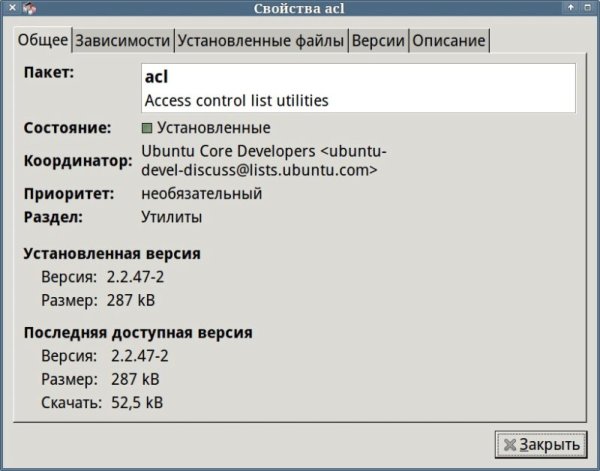
Во вкладке
Общее выводятся такие сведения, как имя пакета, его статус, приоритет, принадлежность к разделу, номера версий — установленной (при соответствующем статусе) и доступной из репозитория:
Вкладка
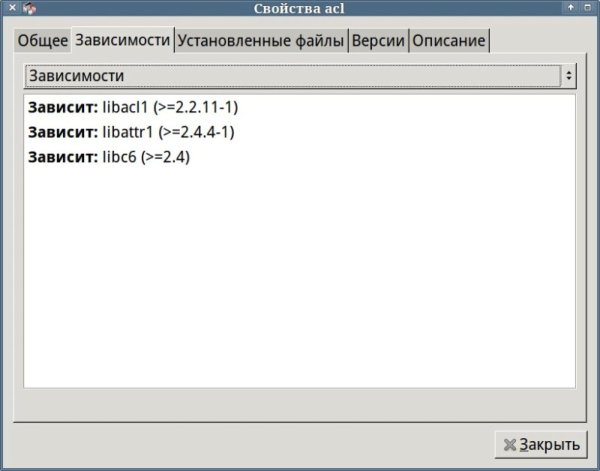
Зависимости, как легко догадаться, выводит имена пакетов, от которых зависит данный, и номера их версий — в грамотно собранном пакете указывается минимально возможная и выше.
Во вкладке
Установленные файлы выводится список всех компонентов данного пакета с их полными путями:
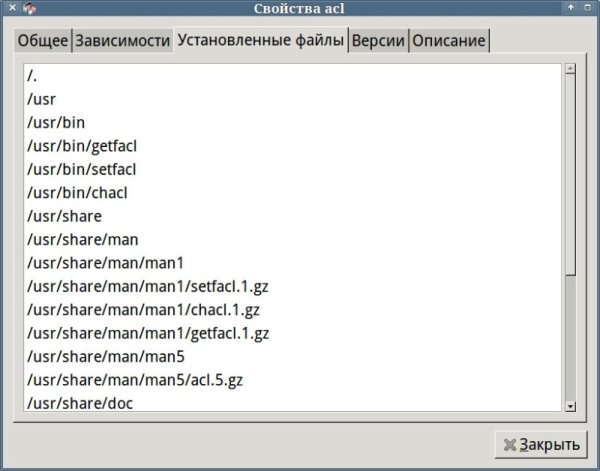
Очевидно, что её содержание отображается только для установленных пакетов.
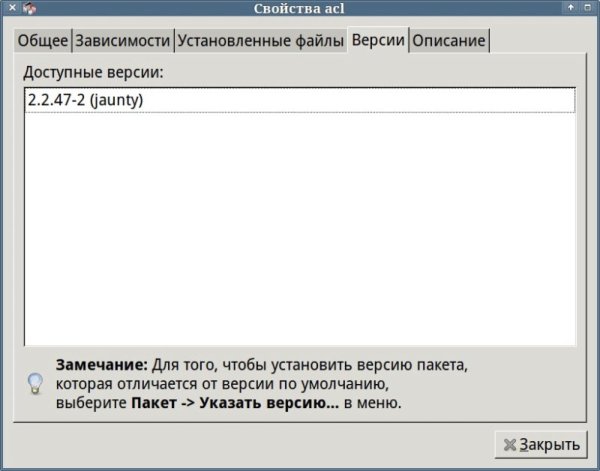
Во вкладке Версии, разумеется, указывается номер версии данного пакета и партийная кличка версии дистрибутива, для которого он собран (в примере подразумевается Лихой Кролень):
Наконец, во вкладке
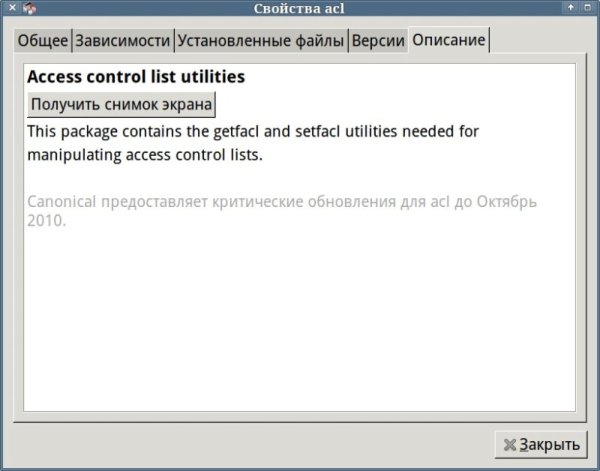
Описание приводится то же самое, что содержится в правом нижнем фрейме окна synaptic'а — и также с возможностью отображения скриншота программы, буде таковой имеется:
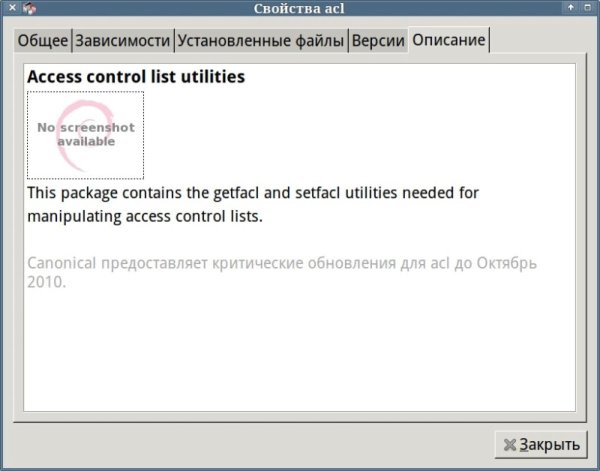
Если для данной программы скриншот отсутствует или не имеет смысла (как для пакета из настоящего примера) — об этом нас информируют явным образом:
Подчеркну, что все действия через контекстное меню не влекут за собой немедленной установки, обновления или удаления пакетов: на каждое из них будет в дальнейшем запрошено подтверждение.
Теперь двинемся вверх по основным элементам интерфейса главного окна synapеic'а. Как уже говорилось, выше двух главных фреймов обнаруживается инструментальная панель, а на ней кнопки:
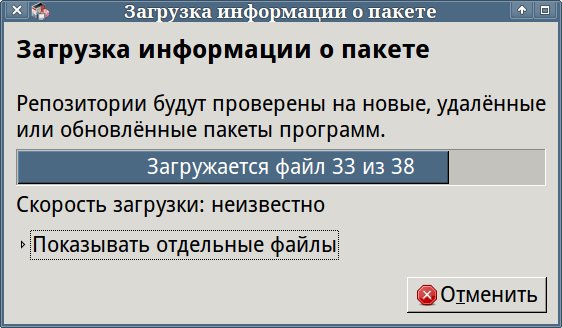
- Обновить — это ни что иное, как пересчитывание базы данных репозиториев пакетов, тех, которые были определены в настройках (о чем будет говориться далее):
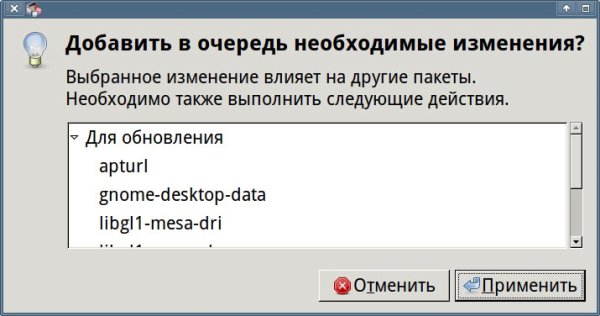
- Отметить для обновления — апгрейд всех пакетов, версии которых изменились после выполнения предыдущего действия; список таких пакетов будет выведен на отдельной панели:
- Применить — предложение выполнить над пакетами, отмеченными для установки, обновления или удаления. Соответствующие действия ещё раз предваряются выводом списка пакетов, подлежащих экзекуции:
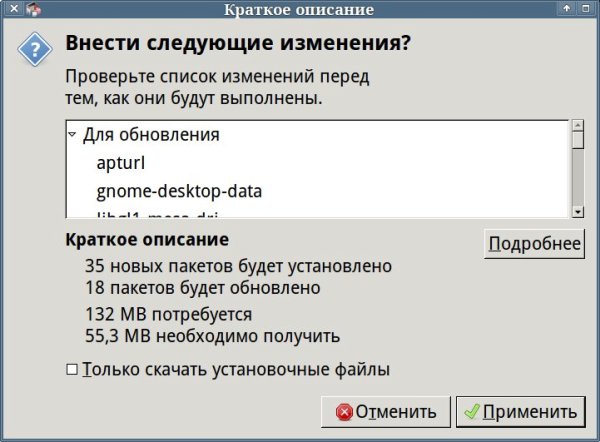
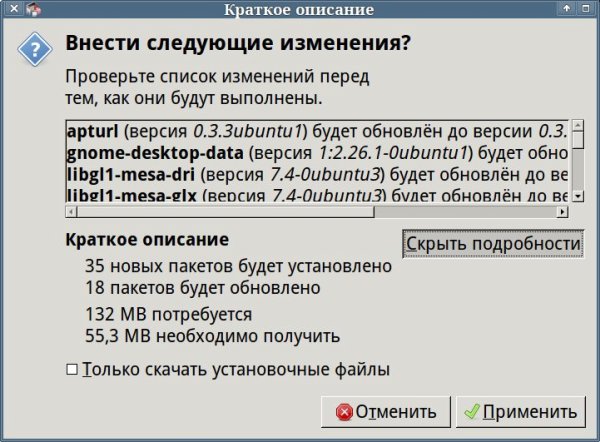
- кнопка Подробнее на этой панели позволит увидеть, с каких версий до каких будет произведён апгрейд:
- Свойства — вызывает ту же самую панель, что и пункт Свойства контекстного меню.
О поиске стоит поговорить отдельно. Поле
Быстрый поиск предназначено для обычного наращиваемого поиска в списке правого главного фрейма в соответствии с разделами, выбранными во фрейме левом. То есть, если в последнем выбрать раздел
Все, а в поле ввести gnu, мы получим список всех пакетов, начинающихся с этих символов:
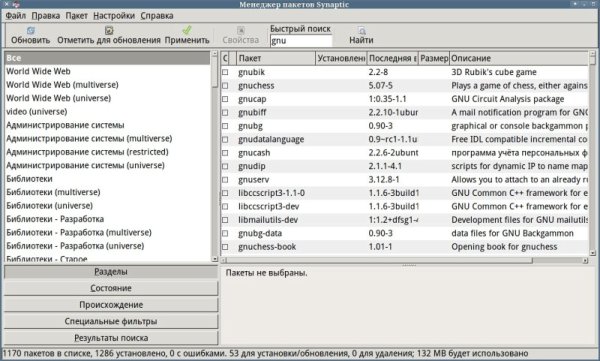
Если же мы укажем точное (или предполагаемое) имя пакета (например, gnumeric), то получим список всех пакетов, непосредственно с ним связанных:
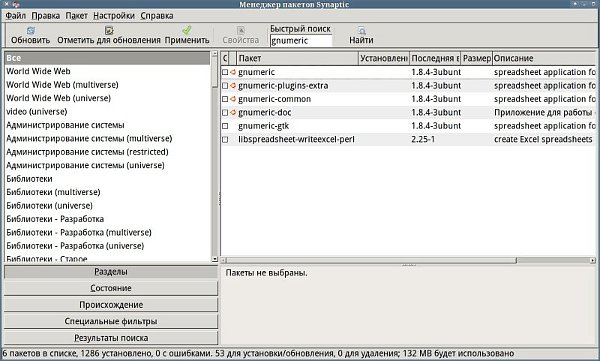
Обращаю внимание на последнюю строку в выводе результатов поиска на скриншоте: ни в имени этого пакета, ни в его кратком описании слова gnumeric мы не увидим. Ибо быстрый поиск осуществляется также и в полных описаниях — тех самых, которые выводятся в нижнем правом фрейме (или в закладке Общие панели Свойства). А вот кнопка
Найти как раз и позволяет варьировать область поиска и его критерии:
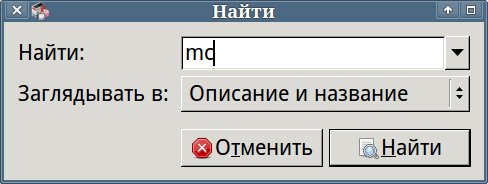
Как видно из скриншота, по умолчанию поиск проводится в именах пакетов и их описаниях. Однако обасть поиска можно ограничить только именами. Кроме того, поиск можно выполнять по имени майнтайнера пакета, номеру версии, зависимым или предоставляемым (suggest) пакетам:
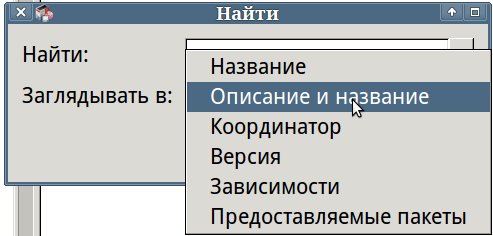
Наконец, самый верхний интерфейсный элемент окна — строка главного меню. Однако на как раз на меню мы сейчас останавливаться не будем: смысл его пунктов в общих чертах понятен из названий, а о деталях мы поговорим, когда приступим к практическому использованию synaptic'а. Каковое составит предмет одной из ближайших заметок. А в
следующей мы поговорим о настройках synaptic'а.
назад | к началу
Связь с редакцией
 архив
архив