архив
архив
Zenbook. Инструментальная настройка
2009-04-08
System time
Элемент System time, как нетрудно догадаться, не что иное, как корректировка временных параметров. В верхней части соответствующей панели выводится текущие дата, значение системного времени и часовой пояс, но пункты меню ниже позволяют вручную изменить любой из этих параметров, а также задействовать протокол NTP (Network Time Protocol), необходимый демону синхронизации часов ntpd, о котором только что говорилось.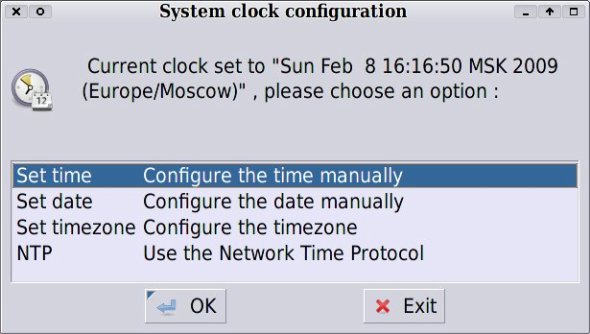
System Language
Следующий элемент нашей панели — System Language — это просто установка системной локали, в нашем случае ru_RU.utf8. Помнится, мы это проделали на этапе постинсталляционного конфигурирования, но если принятая тогда локаль чем-либо не понравилась, никто нас к ней цепями не приковывает — через рассматриваемый элемент контрольной панели мы легко исправим свою ошибку.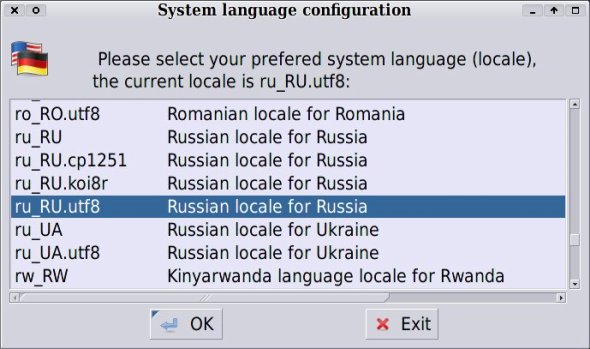
Root terminal
Следующий элемент — Root terminal; это всего-навсего терминальное окно с командной оболочкой (login shell) администратора системы, в которой можно вводить команды, доступные только суперпользователю. И единственное, что тут можно настроить — это внешний вид терминала. Но мы сейчас этим заниматься не будем — на то у нас отведено вдоволь места в главе о среде Xfce.Netpkg
Элемент Netpkg вызывает фирменный менеджер пакетов Zenwalk'а в его графической ипостаси. И этой теме будет посвящена специальная глава, так что её здесь мы касаться не будем.Keyboard Layout
А вот элемент Keyboard Layout, через который ранее настраивались клавиатурные раскладки в консоли, в том числе, и кириллические, лучше не трогать вообще — всё равно ничего путного в нём сейчас настроить нельзя, а вот запутаться можно: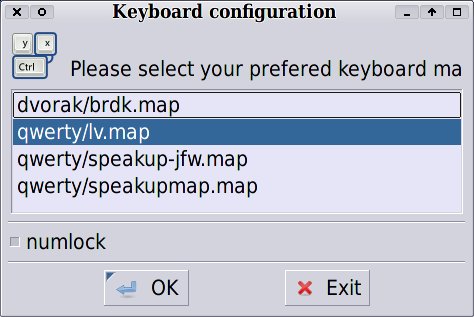
Network Manager
Элемент Network Manager, как явствует из названия, отвечает за сетевые соединения — проводные и беспроводные. За вторые ничего сказать не могу, а касаемо первых — только следующее. Если при подключении к сети используются DHCP и автоматическое определение DNS (а именно из такого предположения мы исходили при инсталляции), то трогать тут абсолютно нечего.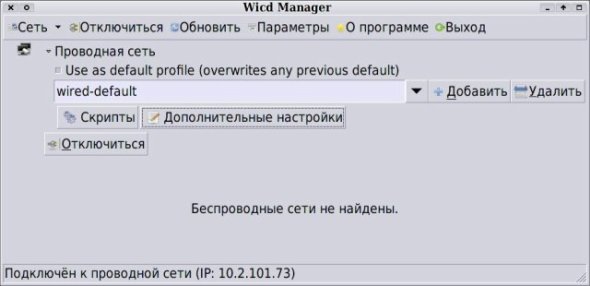
HTTP proxy
В панели, вызываемой через элемент HTTP proxy, в соответствующих полях можно вбить адреса прокси-серверов для протоколов HTTP и FTP.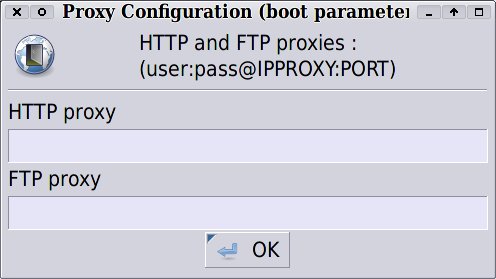
Privilege Granting
Элемент Privilege Granting определяет, каким образом пользователь получает права администратора для доступа к общесистемным настройкам в графическом режиме (в частности, к элементам контрольной панели, о которой мы сейчас говорим). По умолчанию для этого служит команда su (второй возможный вариант — sudo) в режиме захвата экрана: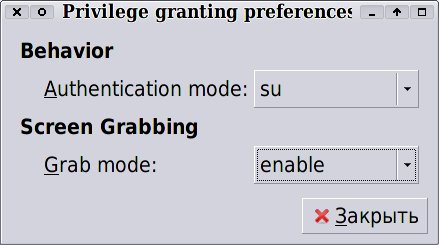
Host and Domain
По умолчанию первый — zenwalk, второй — hyperion.net, при желании их можно заменить своими реалиями. Впрочем, особой необходимости в этом обычно нет — если, конечно, провайдер не настаивает.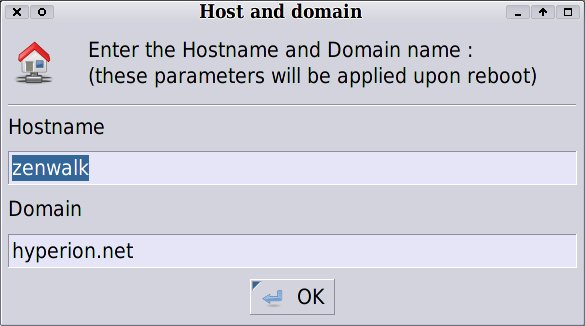
Окно входа в систему
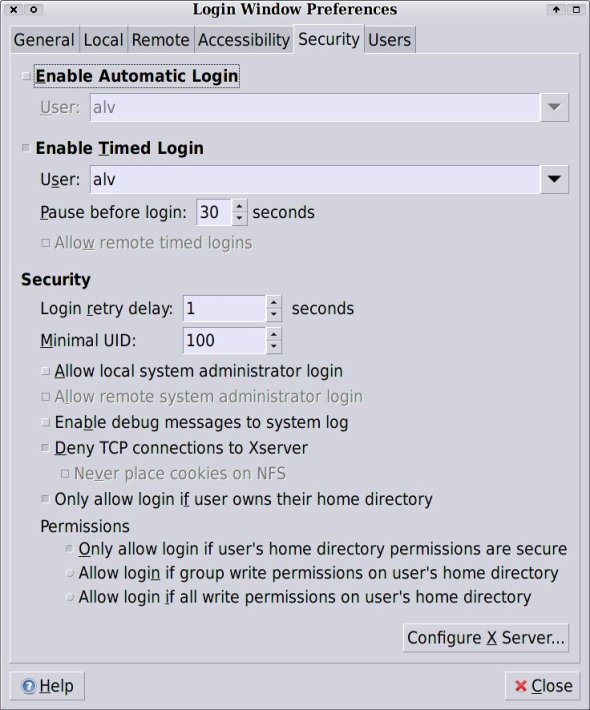
Элемент Окно входа в систему — ни что иное, как настройка менеджера сеансов gdm, которую можно выполнить также прямой командой gdmsetup от лица суперпользователя (в предыдущих версиях так и приходилось делать). Собственно, щелчок на пиктограмме этого элемента её и вызывает. В любом случае, перед нами возникает панель конфигуратора входа в систему, содержащая следующие вкладки:- General (Общие);
- Local (Локальный вход);
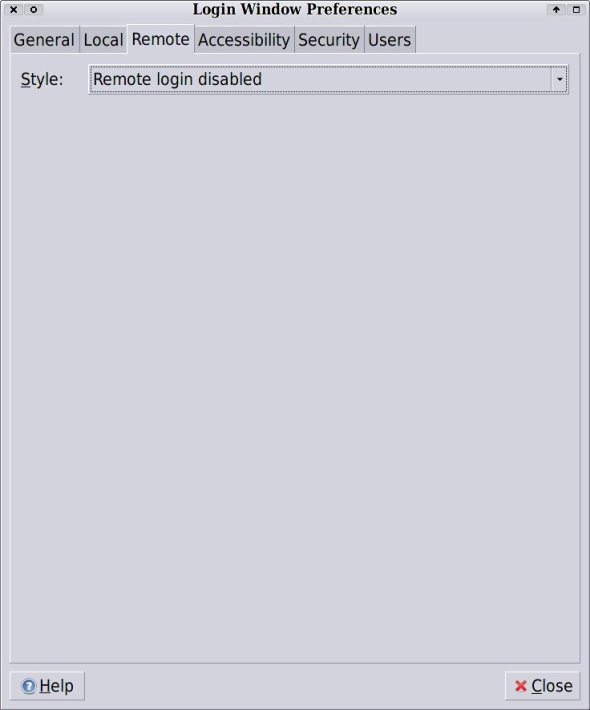
- Remote (Удаленный вход);
- Accessibility (Специальные возможности);
- Security (Безопасность);
- Users (Пользователи).
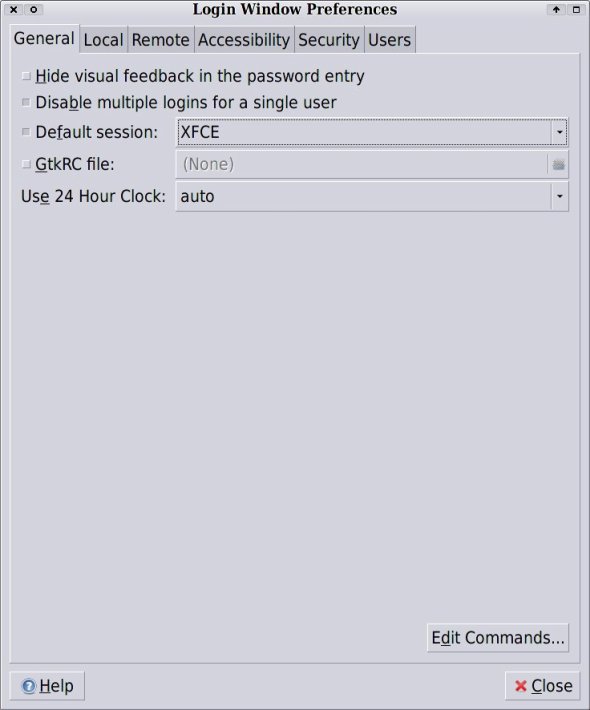
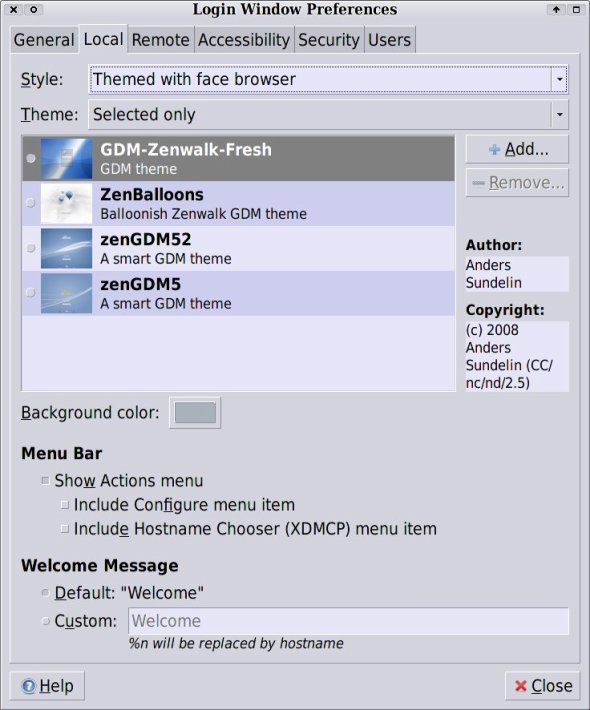
Во вкладке Локальный вход устанавливается тема приглашения и тому подобные параметры, смысл которых понятен из скриншота:
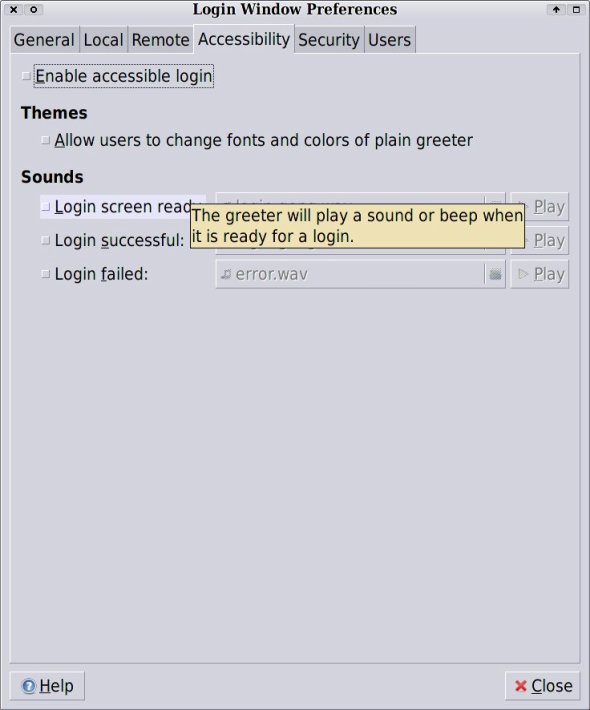
В закладке Специальные возможности можно разрешить пользователю изменять шрифты и цвета в панели приглашения: