 архив
архив
DragonFly: Установка и первичная настройка
Алексей Федорчук
Линуксцентр
актуализированная версия
2005-07-26
BSD Installer: конфигурирование
Возвращаемся к нашему основному сюжету - установке DragonFly. Как уже было сказано, следующий шаг в этом направлении - начальное конфигурирование. Конечно, его можно выполнить и в дальнейшем - либо загрузившись с того же LiveCD и выбрав в меню установщика соответствующий пункт, либо - запустив BSD Installer из уже установленной системы. Однако первое - это лишние телодвижение, а второе "из коробки" можно выполнить только после установки с диска от GoBSD. В системе, установленной со снапшотов проекта DragonFly, потребуются не вполне тривиальные действия по настройке самого installer'а:-). Так что не вижу причин, почему бы благородному дону не выполнить все возможные настройки сразу по завершении базовой установки.
Меню начального конфигурирования (рис. 7) позволяет выполнить следующее:
- установить часовой пояс;
- установить (или скорректировать) дату и время;
- задать пароль администратора;
- создать обычного пользователя;
- настроить сетевые интерфейсы;
- установить имя машины и домена;
- настроить параметры консоли - экранные шрифты, раскладки клавиатуры, карты соответствия;
- установить дополнительные пакеты.
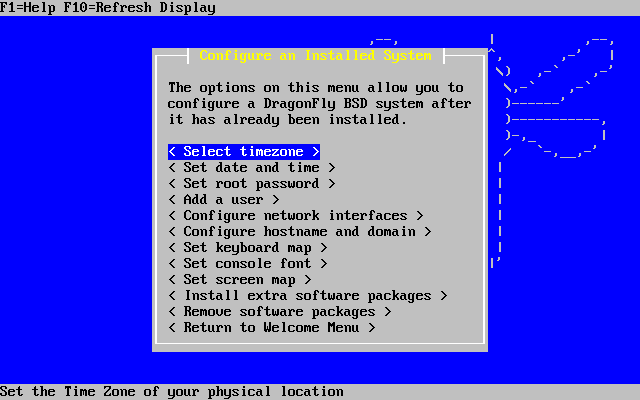
Рис. 7. BSD Installer: главное меню конфигурирования
Большинство этих действий сводятся к ответам на вполне тривиальные вопросы - остановлюсь только на наиболее важных и интересных моментах.
При определении часового пояса (Select timezone) перво-наперво спаршивается, установлены ли "железные" часы на время по Гринчиу (UTC). И если вы последовали моему совету из вводной части, и сделали это перед инсталляцией - соглашайтесь, не пожалеете. Ну а потом остается только выбрать континент и город на нем, например, Europe -> Moscow, или Asia -> Kamchatka (это, оказывается, город такой:-)).
Процедура коррекции даты и времени очевидна, с паролем root'а также проблем нет - в DragonFly на него не накладывается никаких ограничений по минимальной длине или максимальной простоте. А вот от создания пользовательского аккаунта (Add a user) на данном этапе я бы воздержался. Как известно, наиболее простой способ локализации во FreeBSD - это задание специального атрибута пользователя, именуемого class (в нашем случае его значением будет, например, russian. И DragonFly унаследовала это понятие. Но вот задать класс пользователя на стадии установки не получится (такое поле просто не предусмотрено). Так что лучше заняться этим делом потом - с помощью одной из специальных утилит управления учетными записями (adduser или pw).
Тем не менее, если есть желание создать пользовательский аккаунт, сделать это просто: нужно только заполнить соответствующие поля (рис. 8). Нужно только иметь ввиду несколько моментов. В качестве пользовательской оболочки (login shell) по умолчанию предлагается /bin/tcsh - опять-таки соглашайтесь, альтернативой на данном этапе может быть только весьма убогая (с точки зрения интерактивности) /bin/sh. И еще - не забыть в поле Other Group Memebership вписать группу wheel - без этого новому пользователю не получить прав администратора командой su. Не повредит и членство в группе operator - оно позволит от лица обычного пользователя выполнять некоторые обыденные действия, обычно доступные только root'у (например, завершить работу системы).
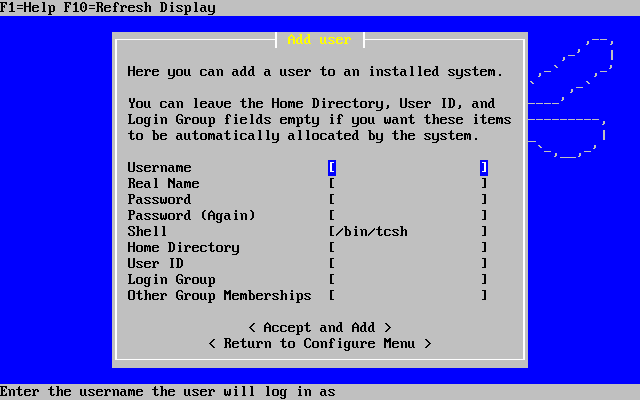
Рис. 8. Создание пользовательского аккаунта
Как это в обычае для систем BSD-клана, настройка сети в DragonFly (пункт Configure network interface) выполняется не просто, а предельно просто - проще даже (если такое возможно), чем у ее матушки FreeBSD.
Для начала предлагается список настраиваемых сетевых интерфейсов (рис. 9). Первым в нем стоит тот, который соответствует наличной сетевой карте - он, собственно, и подлежит сейчас настройке. В моем случае (чипсетная сеть от ICH4) имя его fxp0, другие сетевые устройства будут иметь иное название. Например, сетевые карты неизвестного генезиса обычно определяются как ne0. При сомнении можно перейти в другую виртуальную консоль (опять вспомним, что пред нами - LiveCD) и уточнить имя требуемого интерфейса командой ifconfig.
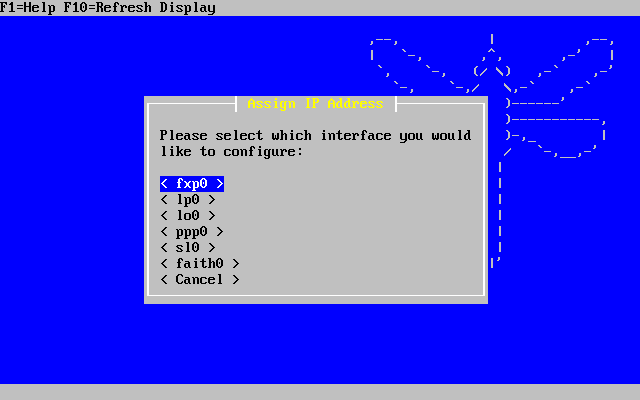
Рис. 9. Настройка сетевых интерфейсов
Так что выбираем первый пункт списка и жмем Enter. Нас запрашивают - использовать ли DHCP-сервер или настроить сетевые параметры вручную. Если дело происходит в локальной сети предприятия, использующей DHCP (а в большинстве случаев так оно и есть), или в сети нормального "домашнего" провайдера - выбор первого очевиден (кстати, он и отмечен по умолчанию). Система автоматически отыскивает машину, выполняющую функции DHCP-сервера нашей сети, и через некоторое время выдает сетевые параметры, включая динамически присвоенный нашему хосту IP-адрес в виде, подобном такому: inet 19X.XXX.X.XXX). На чем процедура настройки первого сетевого интерфейса и заканчивается - можно выходить из данного подменю и посмотреть на прочие. Каковыми будут:
- lp0 - соединение по параллельному порту;
- lo0 - имитация сетевого соединения внутри локальной машины (т.н. loopback-интерфейс);
- ppp0 - обычное модемное соединение через последовательный порт по одноименному протоколу (Point-to Point);
- sl0 - также последовательное соединение, но по протоколу SLIP;
- fait0 - интерфейс между сетями с IP-протоколами версий 6 и 4.
Интерфейсы lp0 и sl0 ныне практического значения, скорее всего, не имеют, IPv6 мало кем еще поддерживается, а ppp0 - это отдельная тема, которую я затрагивать не буду. Что же касается loopback-интерфейса, то он в принципе весьма важен - например, для запуска web-сервера на локальной машине. Однако именно он корректно настроен по умолчанию - это легко проверяется командой
$ ping localhost
в ответ на что последует серия сообщений вида
64 bytes from 127.0.0.1: icmp_seq=0 ttl=64 time=0.029 ms
Так что можно спокойно переходить к пункту Configure hostname and domain. Действия в котором сводятся к тому, чтобы вписать в соответствующие поля имя своей машины (произвольное или по согласованию с админом - например, mydragonfle) и домена (типа mydomain.ru. Это - в сети предприятия (да и то не всегда). В сети "домашнего" провайдера никакого имени хоста и домена не потребуется.
Настройка консоли позволяет установить раскладки клавиатуры (Set keyboard map, рис. 10), экранные шрифты (Set console font, рис. 11) и, при необходимости, карты соответствия (Set screen map, рис. 12). То есть - выполнить, например, полную русификацию системы. Причем - в любых вариантах: и в традиционном для Unix'ов сочетании KOI-ввода и CP866-вывода (с требуемой картой соответствия), и просто установив шрифты и раскладки для KOI8-R (необходимость в карте соответствия при этом отпадает). Имеются в комплекте даже шрифты и раскладки для чуждой нам кодировки CP1251.
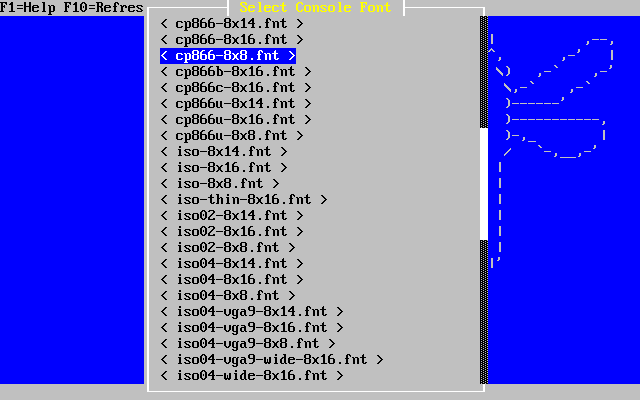
Рис. 10. Установка консольного шрифта для вывода
Шрифты, содержащих символы кириллицы, в комплекте представлены для кодировок: cp866, koi8-r и koi8-u, cp1251 и iso5 (кодировка для Sparc'ов). Для каждой кодировки имеются вариатны с матрицами от 8x8 до 8x16, а для кодировок cp866 и koi8-r имеется еще и три гарнитуры (если так можно выразиться). Что выбрать - дело вкуса и потребностей. Я последнее время остановился на шрифте koi8-r-8x16. Тем более, что, как будет показано в следующей статье, загрузка шрифта при старте - мера временная.
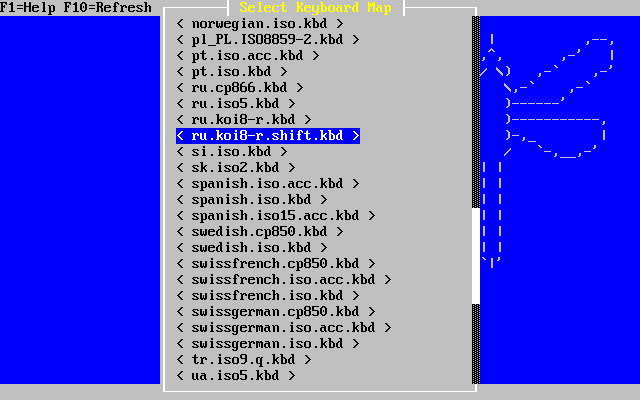
Рис. 11. Установка расклаки клавиатуры
Русских раскладок клавиатуры - также несколько, для кодировкок cp866 и iso5, а также две для koi8-r: весьма странная ru.koi8-r и привычная по старым (до-Windows'ным) временам ru.koi8-r.shift. Тем не менее, нынче ни с одной из этих раскладок работать неудобно, потому в дальнейшем их придется менять.
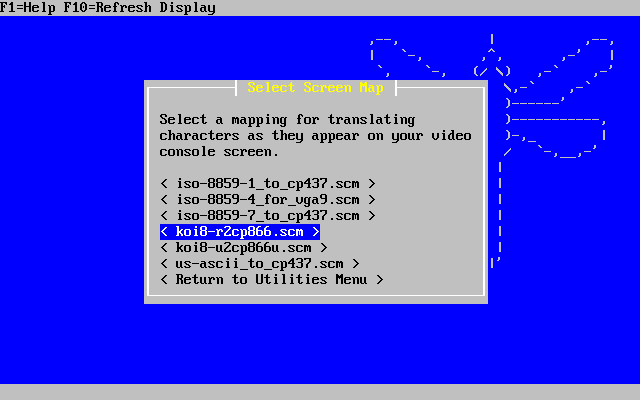
Рис. 12. Установка карты соответствия кодировок ввода и вывода
Установка карты соответствия рнужна только при различии кодировок для клавиатурного ввода и экранного вывода. Поскольку первая будет скорее всего koi8-r, а вторая может оказаться cp866, то именно koi-r2cp866 и нужно ставить. Тем более, что другой-то и нет: если вам позарез требуется cp1251 для ввода, то нужно ставить или экранный шрифт для нее же (благо, он есть, но вид программ с псевдографикой будет безобразным), либо искать карту соответствия (или сделать ее самому). Очевидно, что при сипользовании "сквозной" koi8-r карта соответствия также не понадобится.
Сразу после выполнения русификации меню (точнее, смены экранного шрифта) меню BSD Installer примет вид... скажем так, несколько странный. Это - из-за того, что тип терминала перестал соответствовать загруженному. Не беда, такое безобразие мы исправим в следующем же разделе.
И еще, забегая вперед, отмечу, что DragonFly содержит полный набор русских локалей, в том числе даже ru_RU.UTF-8. А вот чего в ней не обнаружилось - так это команды locale - список их приходится смотреть визуально - в каталоге /usr/share/locale.
И, наконец, дополнительные пакеты (Install extra software packages). Список их не велик - cdrtoosl, cvsup (собранный без поддержки GUI) и еще пара-тройка, имеющих отношение к BSD Installer и его front-end'у (рис. 13). Хотя эти пакеты как бы входят в базовую систему, устанавливаются они в подкаталоги ветви /usr/local и фиксируются в базе данных, расположенной в /var/db/pkg.
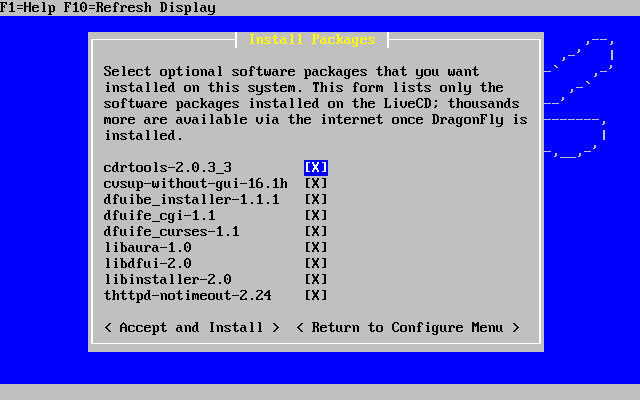
Рис. 13. Установка дополнительных пакетов
Следует заметить, что запрос на установку дполнительных пакетов следует только при инсталляции со снапшотов проекта. При использовании сборки GoBSD - допллнительные пакеты установятся сами по себе - хотя и в урезанном составе (без cdrtoosl и cvsup). Но зато, как я уже упоминал, BSD Installer будет сразу готов к работе.
Теперь, казалось бы можно и перезагрузится, не правда ли? Можно. Но есть еще одна возможность - воспользоваться "живительными" свойствами установочного диска и довести настройки до логического конца, уже вручную.