 архив
архив
Всё имеет свое начало...
Быстрое развёртывание
Глава из книги Сага о FreeBSD
Алексей Федорчук
2008-10-29
Начальное конфигурирование
Тем не менее, всему наступает конец. В том числе и развертыванию FreeBSD Distributions. После чего осуществляется возврат в главное меню sysinstall (см. рис. 8.03).
В принципе на этот момент мы имеем установленную базовую систему — да еще и с Иксами. Можно перезагружаться и начинать работать. Вот только работа наша свелась бы для начала к дальнейшей настройке системы. Так что лучше повременить с перезагрузкой и произвести конфигурирование в первом приближении. Для чего и предназначен соответствующий пункт главного меню — Configure, выбор которого приводит к появлению длинного списка доступных для настройки пунктов (рис. 8.18). Которые стоит рассмотреть внимательно.
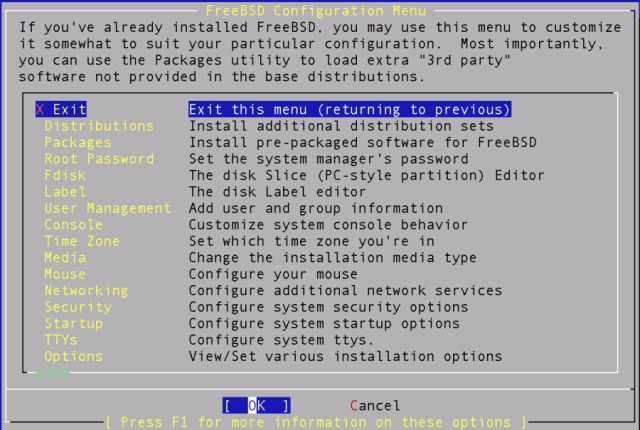
Рис. 8.18. Меню Configure
Пункт Distributions не содержит ничего для нас нового — это все те же предопределенные наборы базовых компонентов, которые мы наблюдали и в одноименном пункте меню Custom. Причем обращаю внимание на то, что наборы или отдельные компоненты, выбранные в ходе, скажем, заказной установки, здесь никак не отмечены. Что может создать ложное впечатление ошибочности предыдущих действий.
Я, например, устанавливая FreeBSD впервые в жизни, с испугу повторил здесь весь процесс выбора — и в результате получил еще полчаса повторного переписывания базовой системы. Это, пожалуй, единственная недоработка программы sysinstall. Тем более странная, что при установке пакетов, как будет сказано абзацем ниже, ничего подобного не происходит.
Выбор пакетов
Итак, по следующему пункту меню Configure — Packages (рис. 8.19). Это — выбор тех самых дополнительных пакетов, которые отличают полный установочный диск от mini-install. Пакеты объединены в группы по назначению (редакторы, архиваторы, языки программирования и т.д.). Принципы комплектации групп не всегда, на мой взгляд, логичны, но в большинстве случаев интуитивно понятны.
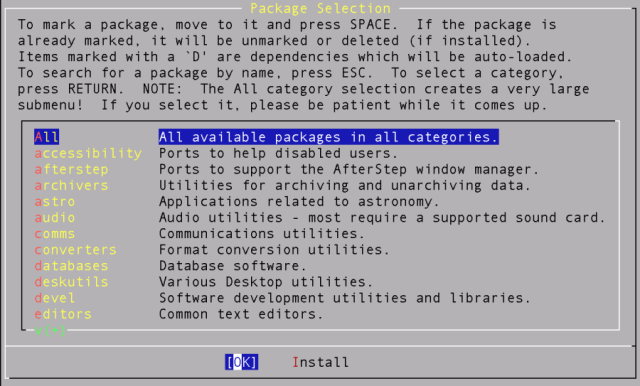
Рис. 8.19. Выбор пакетов
На составах отдельных групп пакетов останавливаться не буду — они очень сильно меняются от версии к версии. Замечу только, что именно здесь нужно выбрать редактор и браузер, установленные (в общих опциях инсталляции) ранее в качестве умолчальных, а также любимую командную оболочку. Если этого не сделать (или если требуемые компоненты отсутствуют в составе текущей версии) — ничего страшного. Просто придется в дальнейшем либо скачать соответствующие бинарные пакеты (а на сервере их всегда много больше, чем в любом наборе дисков), либо установить нужные программы из портов.
Пароль root'а
По завершении выбора пакетов немедленно начинается их установка. При большом количестве — это также не быстрый процесс. После чего происходит возврат в меню Configure. Которое следующим пунктом (Root Password) предлагает ввести пароль суперпользователя. Что и надлежит сделать, причем — с повторением. Требований к паролю (например, минимальное количество символов, как во многих Linux'ах) здесь не предъявляется никаких. Так что стоит руководствоваться исключительно требованиями разума.
Пункты Fdisk и Label нас сейчас не интересуют. Это — аналоги пунктов Partition и Label из меню Distributions. И присутствуют здесь на случай дальнейшего конфигурирования — при подключении дополнительного жесткого диска, например. И нам они в последующем пригодятся — при создании идеальной схемы дисковой разметки.
Создание пользовательских аккаунтов
Пункт User Management предлагает создать учетные записи (именуемые также бюджетами или аккаунтами) для пользователей и их групп. Процедура эта заключается в последовательном (рис. 8.20) заполнении соответствующих полей двух форм.
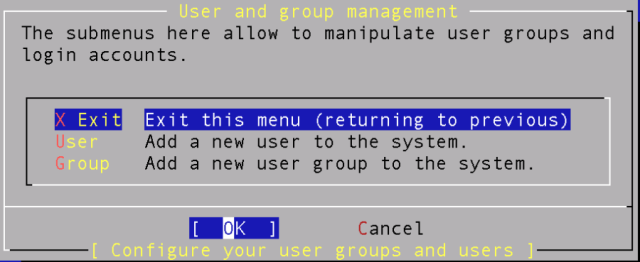
Рис. 8.20. Меню User Management
Для пользователя это будут (рис. 8.21): его регистрационное имя (т.н. логин — в примере user2) и идентификатор (генериуемый автоматически, начиная с 1001), его основная группа (по умолчанию — одноименная пользовательскому имени), пароль, полное имя (помещается в поле комментарием учетной записи), список дополнительных групп, членами которой является данный пользователь (здесь необходимо указать как минимум группу wheel — без этого юзер в последующем не сможет получить права root'а командой su), каталог для пользовательских данных (по умолчанию — /home/username), пользовательская командная оболочка (Login shell); по умолчанию это /bin/sh, но можно указать и любую другую из числа установленных, а ими в любом случае будут также /bin/csh или /bin/tcsh (по некоторым причинам, о которых пойдёт речь в соответствующей главе, именно последняя будет предпочтительна).
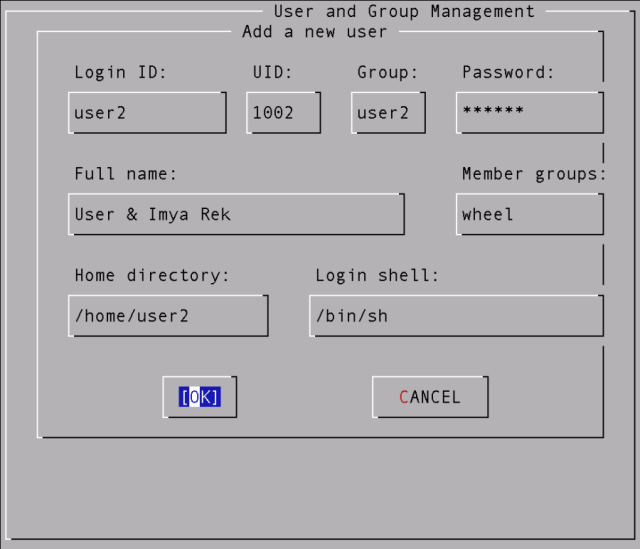
Рис. 8.21. Пример заполнения учетной записи пользователя
У пользователей Linux, возжаждавших ознакомиться с особенностями FreeBSD, возникнет вполне резонное желание обращаться из обеих систем к одним и тем же данным, для чего разумно было бы, чтобы файлы и каталоги оных имели бы одни и те же атрибуты принадлежности, в первую очередь принадлежали бы одному и тому же пользователю. И это, как мы увидим со временем, вполне возможно.
Но тут надо обратить внимание на то, что дать новому пользователю FreeBSD то же самое регистрационное имя, которое имел пользователь в Linux'е, не достаточно: необходимо, в первую очередь, чтобы совпадали их численные идентификаторы (так называемые UID — User Identificator). А принципы присвоениях их по умолчанию во FreeBSD и в Linux'е не одинаковы: в различных дистрибутивах последней системы первый создаваемый пользовательский аккаунт обычно получает UID 1000 или 500, вероятно, возможны и иные варианты. Так что за идентичностью UID данного пользователя в обеих операционках нужно проследить самостоятельно — сейчас или в последующем.
Для группового аккаунта заполняются следующие поля (рис. 8.22): имя группы, ее идентификатор (также генерируемый автоматически) и список ее членов.
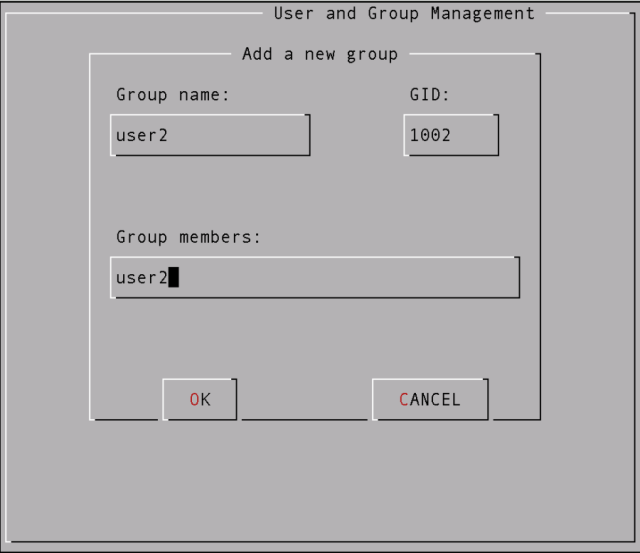
Рис. 8.22. Пример заполнения групповой учетной записи
Вообще-то я говорю здесь о пользователях и группах только полноты картины ради: на стадии установки от создания учетных записей лучше отказаться. Во-первых, это можно сделать в дальнейшем — и более удобным способом (во FreeBSD для управления аккаунтами существуют очень удобные и универсальные инструменты, такие, как useradd и pw). Во-вторых, создание учетной записи через sysinstall не предполагает заполнения такого важного поля, как class (через который, в частности, проще всего выполнить локализацию). И в-третьих, если требуется создание более чем одного аккаунта со сходными атрибутами, это целесообразно делать после установки этих самых общих их характеристик (о чем мы поговорим со временем).
Тем не менее, в рамках концепции быстрого развертывания и скорейшего начала работы одну юзерскую запись создать не вредно: выполнение от лица root'а обычных пользовательских действий есть занятие весьма нездоровое.
Настройка консоли
Теперь переходим к настройке консоли, что делается в одноименном пункте — Console (рис. 8.23). Он очень важен — именно здесь мы выполним базовую русификацию системы, что сразу же после рестарта даст нам возможность полноценной работы в кириллическом окружении.
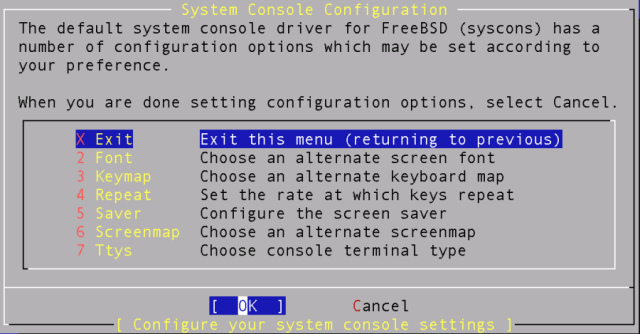
Рис. 8.23. Настройка системной консоли
Итак, по пунктам: Font — это выбор экранного шрифта, отличного от умолчального (разумеется, не содержащего никаких символов, кроме чистой латиницы). В списке доступных через меню (рис. 8.24) нас интересуют только два — IBM 866 и IBM 866u (для граждан России и Украины, соответственно). Они обеспечивают экранный вывод в т.н. кодировке DOS, общепринятой в этих целях и в Linux, и во FreeBSD. Можно установить и вывод в кодировке IBM 1251 (иначе — cp1251, или кодировке Windows), привычной для "подоконников". Однако это нецелесообразно (ибо очень уродливо), даже при необходимости в системной кодировке cp1251 вывод лучше оставить в IBM 866.
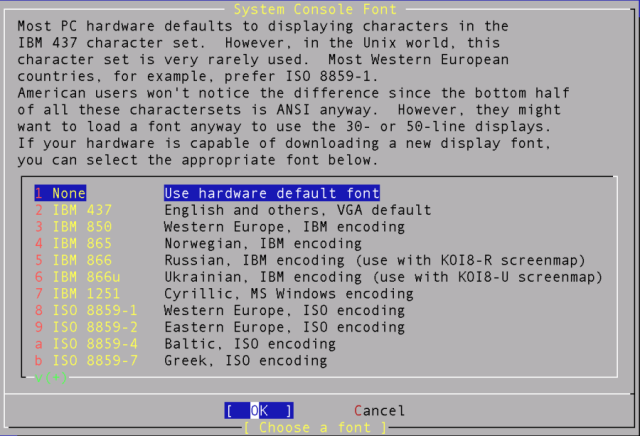
Рис. 8.24. Выбор экранного шрифта
Пункт Keymap — это выбор раскладки клавиатуры. Среди предлагаемого изобилия (рис. 8.25) для наших целей подходит только одна Russia KOI8-R — других кириллических раскладок здесь обнаружить не удастся (хотя их можно легко добавить впоследствии). Она обеспечивает клавиатурный ввод в кодировке KOI8-R, до недавнего времени общепринятой в свободных POSIX-системах. Раскладки для ввода в Windows-кодировке в штатном комплекте не обнаруживается — но ее можно получить, например, в этом комплекте.
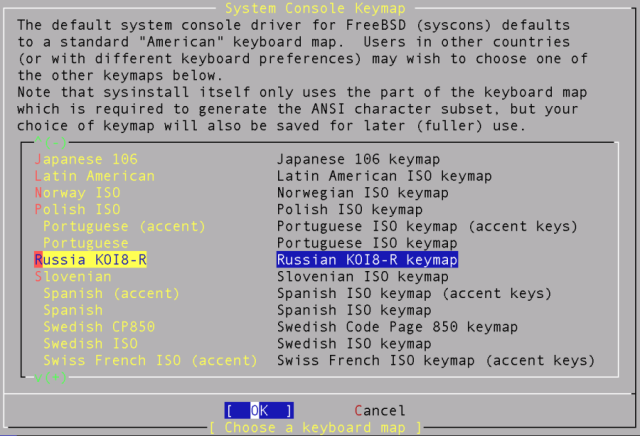
Рис. 8.25. Выбор клавиатурной раскладки
Внимательный читатель обратит внимание на несоответствие кодировок ввода и вывода. Да, такое имеет место быть. И в пункте Screenmap мы это несоответствие ликвидируем. Выбрав из списка (рис. 8.26) подходящую карту перекодирования (т.н. карту соответствия) одного в другое. А подходящей картой, как нетрудно догадаться, будут KOI8-R to IBM866 (для Руси) или KOI8-U to IBM866u (для Украины).
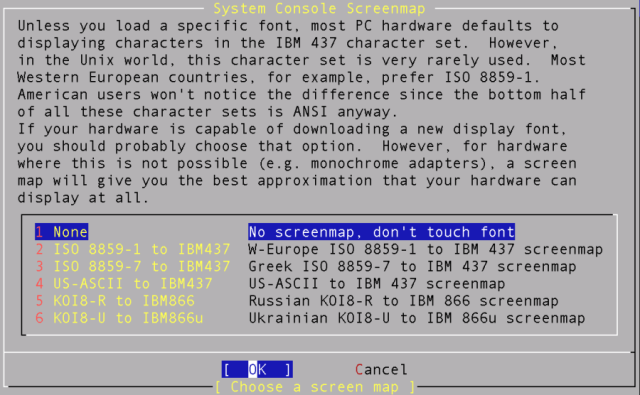
Рис. 8.26. Выбор карты соответствия
Заодно отметим отсутствие карты соответствия типа IBM 1251 to IBM 866. Что означает то, что при выборе Windows-кодировки в качестве общесистемной такую карту нам пришлось бы в дальнейшем отыскивать (например, здесь) и устанавливать самостоятельно.
Теперь остается установить тип терминала, для чего предназначен пункт Ttys. Заходим в него (рис. 8.27) и выбираем подходящий — ими будут опять же KOI8-R или KOI8-U (для граждан соответствующих независимых государств).
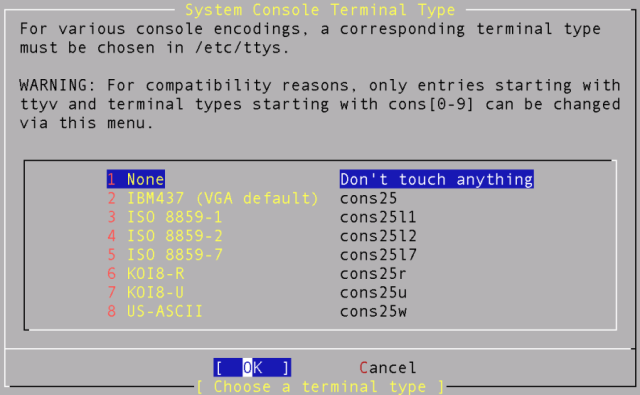
Рис. 8.27. Выбор типа терминала
На этом базовая русификация консоли закончена. Конечно, она не идеальна, но зато легко модифицирума в дальнейшем. Как — будет подробно описано в соответствующей главе. Там же можно постичь и смысл всех совершенных действий.
Опять же внимательный читатель обратил внимание на то, что мы ни словом не обмолвились о вводе/выводе в кодировке UTF-8, ныне уверенно лидирующей в Linux. И у него возникнет резонный вопрос — а как же обеспечить это во FreeBSD? Должен разочаровать — простого способа для этого в консоли FreeBSD нет; впрочем, и сложного, видимо, тоже. Установить локаль UTF-8 можно только в Иксах — и в соответствующей главе мы это сделаем.
А пока, не покидая меню Console, мы можем выполнить еще несколько дополнительных настроек, для чего обращаемся к пунктам Repeat, в котором указывается скорость повтора (рис. 8.28 — ИМХО, кроме как Fast, ничего более не подходит) и Saver, позволяющий задать скринсейвер для текстового режима (рис. 8.29 — тут уж я от рекомендаций воздержусь, это — дело вкуса).
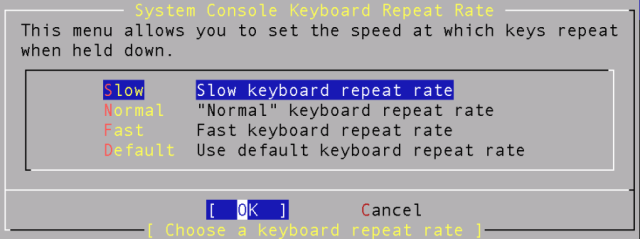
Рис. 8.28. Задание скорости повтора нажатия клавиш
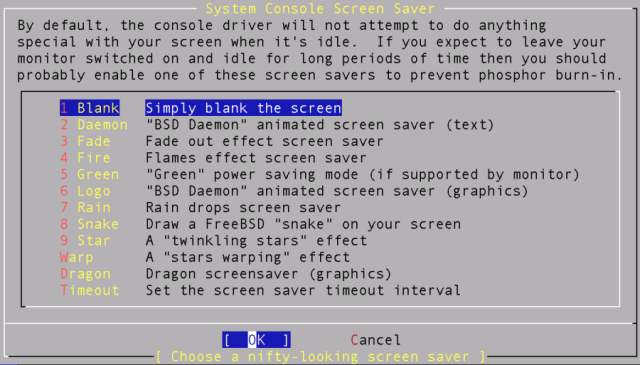
Рис. 8.29. Установка часового пояса
Покончив с консолью, следует перейти к установке часового пояса. Здесь сначала будет запрошено (рис. 8.30), установлены ли системные часы на время по Гринвичу, или нет. Последний ответ — по умолчанию, однако более целесообразно перевести "железные" часы (то есть те, что в BIOS) на UTC, и ответить нужно положительно (и скоро станет ясным, почему).

Рис. 8.30. Выбор пояса для системного времени
Теперь выбираем континент, на котором имеем удовольствие находиться (рис. 8.31) — даже для тех из нас, кто проживает в азиатской части нашей Родины, выбирать можно Europe. Впрочем, не возбраняется и наоборот, ибо если Петропавловск-Камчатский принадлежит Европе, то и Калининград, обратным порядком, принадлежит Азии:-) (смайликов тут можно ставить сколько угодно).
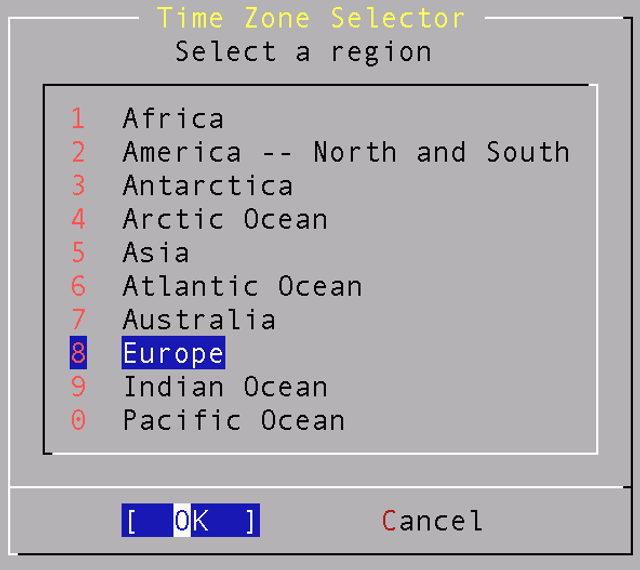
Рис. 8.31. Выбор континента
Теперь остается выбрать страну (рис. 8.32 или 8.33, вне зависимости от континента для моих сограждан это будет Russian Federation) и, наконец, собственно часовой пояс. Для Центра Европейской части это будет Moscow+00 — west Russia (рис. 8.34). Нажимаем OK, чем заодно выходим из меню, в ходе чего получаем вопрос — а резонно ли употребить аббревиатуру MSK для нашего часового пояса (почему бы и нет). Время установлено.
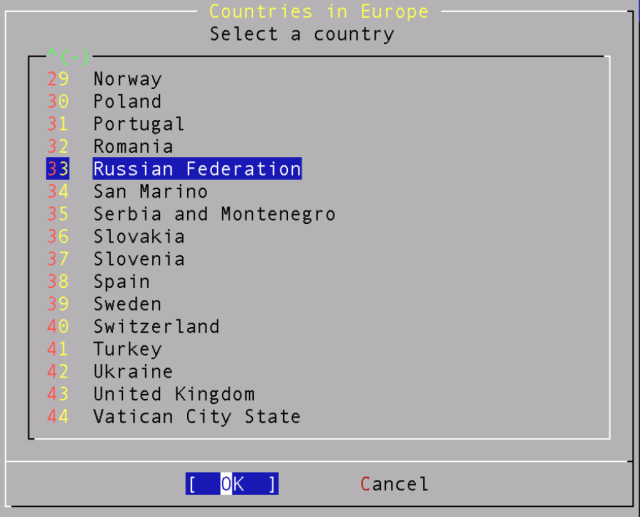
Рис. 8.32. Россия в Европе
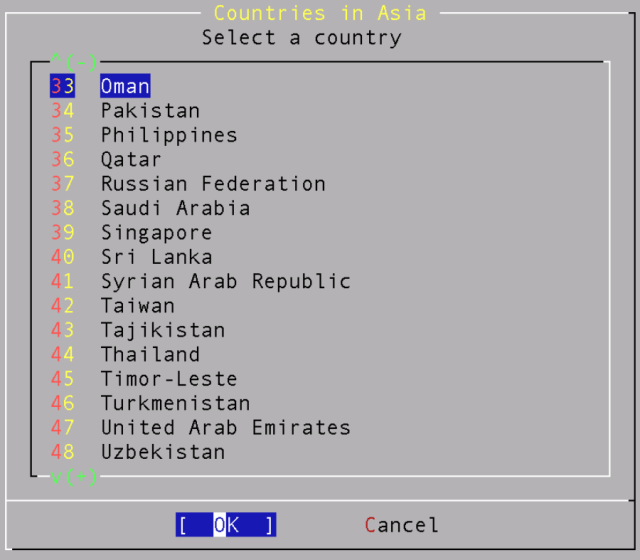
Рис. 8.33. Россия в Азии
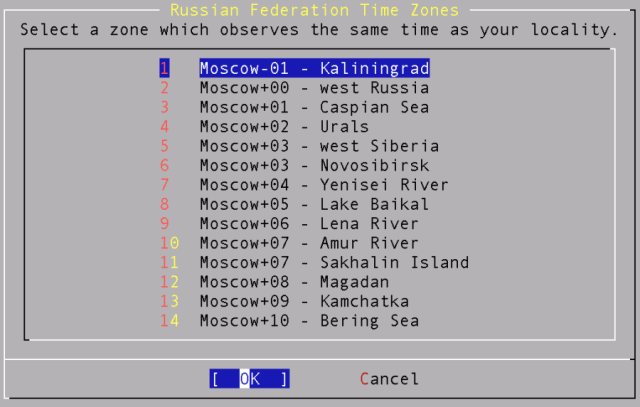
Рис. 8.34. Часовой пояс
Пункт Media в меню Configure нас сейчас не интересует (это переопределение всё того же источника инсталляции). А вот к пункту Mouse проявим должное внимание — он позволит нам включить службу консольной мыши.
Настройка консольной мыши
Эта чрезвычайно полезная служба носит во FreeBSD название moused и выполняет исключительно предопределенные Unix-богом функции — быть средством для переноса данных между консолями. И, в отличие от Linux'ового gpm, вовсе не претендует на роль указательного устройства.
Так что — открываем этот пункт и видим такую картину (рис. 8.35). Пункт Enable покажет нам мышиный (т.н. графический, в виде стрелки; хотя на самом деле образован он символами псевдографики — пока просто запомним это, при индивидуальной русификации системы это может быть важным). Если мы его увидели и смогли подвигать — значит, все в порядке, тем или иным способом мышь включить удастся (хотя сейчас она как таковая и не работает). Если не увидели — значит, имеем (скорее всего, случаи экзотической архаики не рассматриваются) мышь на USB. Что тоже не страшно — такой грызун заработает гарантированно.
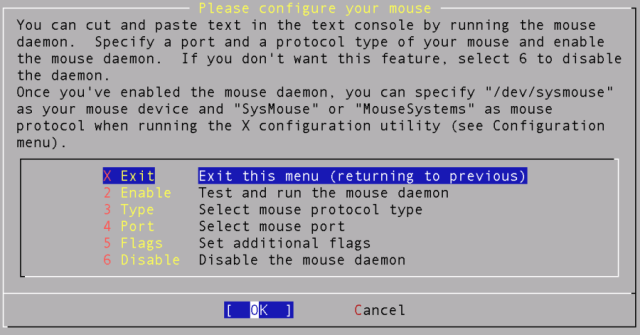
Рис. 8.35. Вид на меню Mouse
В пункте Type (рис. 8.36) определяется протокол взаимодействия с мышью. Что это такое — разбираться пока не будем: достаточно запомнить, что пункт Auto подойдет для всех современных PS/2- и USB-устройств с вероятностью 99 и 9 в периоде. Если у вас живет нечто древнее, эпохи юрского или сеноманского горизонта (видел тут такое на бутылке пива "Оболонь") — остается посетовать на собственную аккуратность и читать документацию (или, может, проще купить новую мышь?).
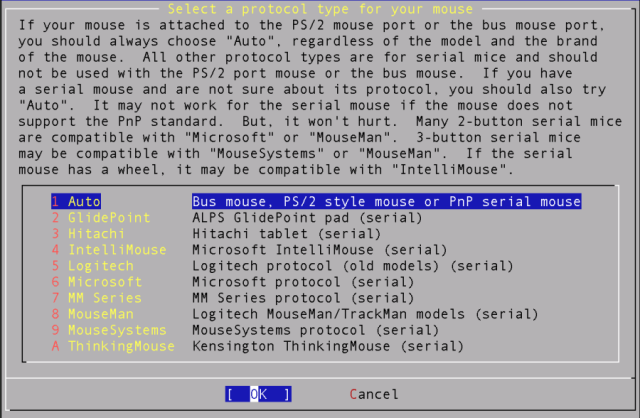
Рис. 8.36. Выбор мышиного протокола
В пункте Port указывается разъем, которому мышь подсоединена. Очевидно, что если она — PS-пополамная, то и выбрать нужно подпункт PS/2 (рис. 8.37). А для USB-мыши (в списке отсутствующей) пункт Port можно (и нужно) просто пропустить.
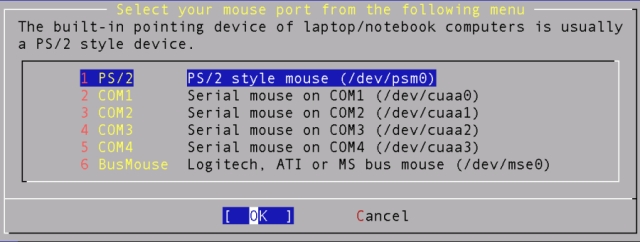
Рис. 8.37. Выбор порта подключения мыши
Как, впрочем, и пункт Flags — если, конечно, у вас нет веских оснований к нему обратиться, и вы хорошо знаете, что делаете. И заклинаю вас — не обращайтесь к пункту Disable, иначе после перезагрузки мыши в консоли не обнаружится. Что, конечно, легко поправимо, но потребует одного лишнего телодвижения.
Настройка сети
Покончив с мышью, переходим к пункту Networking из меню Configure (рис. 8.38). Здесь для нас важны два подпункта. Особенно — первый, Interfaces. Ибо его посредством можно настроить сетевое соединение — как с локальной сетью, так и через модем.
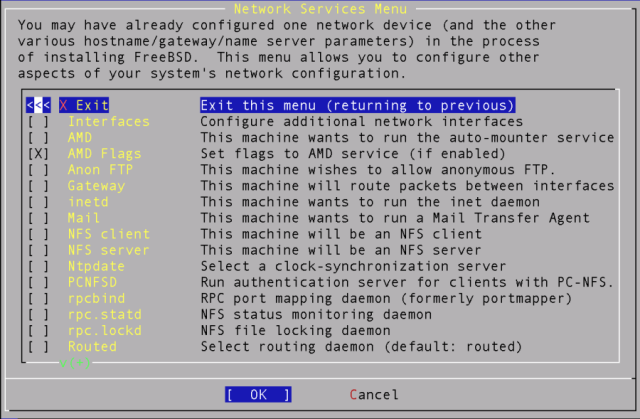
Рис. 8.38. Настройка сети
Хотя именно на нем-то мы здесь особо задерживаться не будем: это составит предмет отдельной беседы. Пока скажу только, что если Ваш провайдер использует DHCP, то процесс этот не прост, а очень прост и интуитивно понятен из приводимых скриншотов. Необходимо только выбрать правильный тип сетевого интерфейса — в отличие от Linux, во FreeBSD он именуется не абстрактно, как eth#, а по имени используемого в сетевой карте чипа (рис. 8.38а, в примере — Atheros).
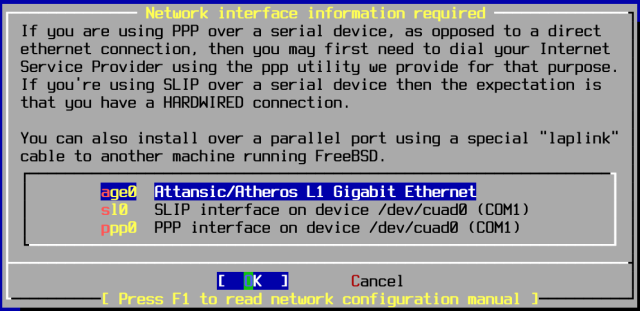
Рис. 8.38а. Выбор интерфейса
Затем следует отказаться от использования IPv6 (если, конечно, таковой не задействован провайдером — рис. 8.38b). А с использованием DHCP — напротив, согласиться (рис. 8.38c),
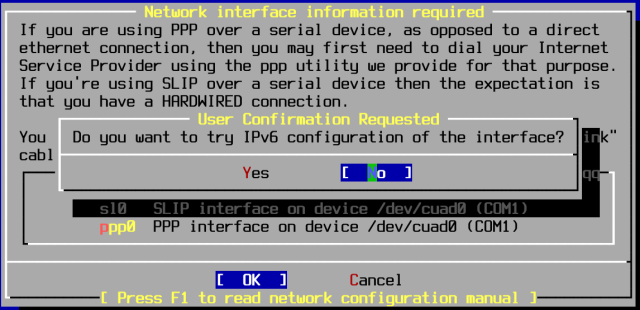
Рис. 8.38b. Отказ от IPv6
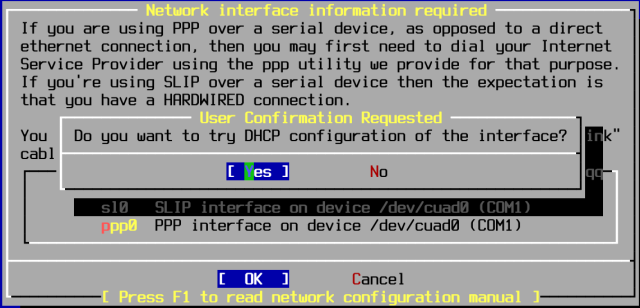
Рис. 8.38c. Использование DHCP
После этого перед вами пресдтанет панель с параметрами сетевого совединения (рис. 8.38d), поля которой, соответствующие шлюзу, серверу имён, IP-адресу и маске подсети, будут заполнены автоматически (и, почти наверняка, правильно). Единственное, что, возможно, потребуется вписать вручную — это имя хоста (если оно не присвоено провайдером автоматически, его можно задать абсолютно произвольно — но задать нужно обязательно) и домен (как правило, можно указать домен провайдера).
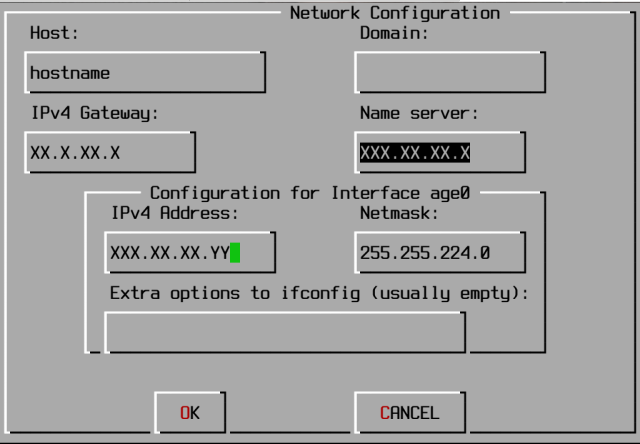
Рис. 8.38d. Параметры сетевого соединения
Проделав эти несложные действия, вы получите гарантированно рабочее сетевое соединение — но, повторяю, только при условии наличия "нормального" провайдера. Общение с теми из них, кто использует VPN-авторизацию — это совершенно отдельная песнь, которую я со временем напою, но, увы, ничуть не лучше, чем Рабинович напел Карузо.
А вот на втором из нужных пунктов — Ntpdate, — несколько задержим свое внимание. Ибо это — установка соединения с сервером точного времени, что позволит нам нечувствительно иметь точные часы на нашем компьютере (и не заморачиваться с переходом на летнее/зимнее время). Правда, для этого требуется иметь системные часы, установленные на UTC (именно поэтому я настоятельно рекомендовал это сделать), а также постоянное подключение к Сети — то самое, настройку которого мы пропустили в прошлом абзаце.
Если эти условия выполнены — достаточно открыть этот пункт и выбрать сервер точного времени из предложенного списка (рис. 8.39). Должен покаяться в собственном непатриотизме — я лично пользуюсь обычно не каким-либо из российских, а первым попавшимся, с которым удается соединиться (обычно это один из австралийских). Что, тем не менее, не мешает мне давно забыть о проверке системных часов (и астрономических изобретениях наших правителей, якобы призванных экономить электроэнергию).
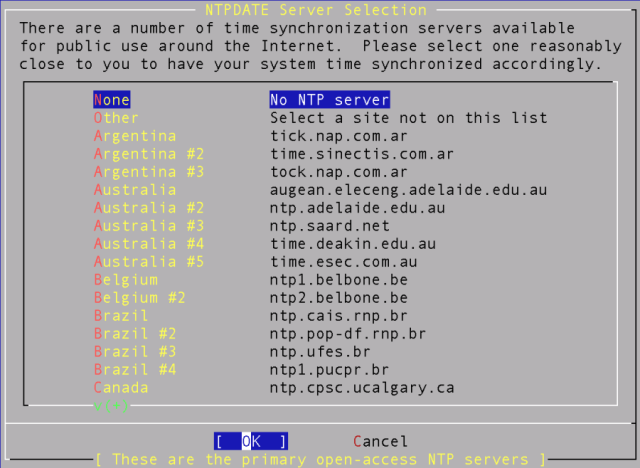
Рис. 8.39. Выбор сервера точного времени
Забегая вперед, скажу, что при выбранном в предыдущем абзаце способе синхронизации наших часов с сервером осуществляется при старте системы. И потому для модемного подключения он не подходит. Однако ничего не потеряно — и при dial-up'е можно иметь точное время на одном отдельно взятом персональном компьютере (и к этому вопросу мы ещё вернёмся).
Прочие пункты из меню Networking я бы хладнокровно проигнорировал (ставив включенное по умолчанию как есть — если, конечно, вы опять-таки не имеете веских резонов настроить какой-либо Gateway — но тогда мое сочинение вряд ли вам нужно). Как и пункт Security — подобно большинству простых смертных, я ничего в этом не смыслю и потому в домашних условиях полагаюсь на умолчания разработчиков (а для не-домашних — это вахта сисадмина).
Настройка стартовых сервисов
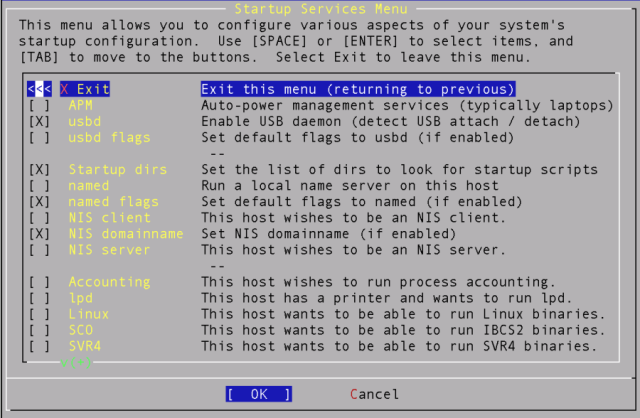
А вот по пункту Startup (рис. 8.40) хорошо бы пройтись частым гребнем. Ибо в нем устанавливается, какие сервисы должны запускаться при старте системы. ИМХО, в домашних условиях необходим единственный пункт — usbd (смысл которого, надеюсь, понятен — его включение требуется для обращения к USB-устройствам). Ну и пункт Linux — если есть необходимость в т.н. режиме совместимости с Linux-бинарниками.
в
Рис. 8.40. Включение стартовых сервисов
Пункт TTYs опять-таки пропускаем — ведь правильный тип терминала мы установили при настройке консоли, не так ли? Необходимости в изменении Options также не просматривается — ведь это был чуть ли не первый наш шаг при установке FreeBSD.
Ранее меню Configure включало в себя также настройку оконной системы X. Ныне из sysinstall он изъят — конфигурирование Иксов пользователю придётся выполнить самостоятельно. Благо, в современных версиях Xorg средства автоматической настройки достаточно развиты, и Иксы, что называется, "вчерне" часто можно запустить без всякого конфигурирования вообще. Ну а тонкая их подстройка требует и испокон века требовала, некоторых ручных манипуляций, о которых мы поговорим в соответствующей главе.
Заключение
Вот и все, установка и начальное конфигурирование FreeBSD окончены. Остается только выйти из меню Configure, а затем — и из sysinstall вообще, что, после соответствующего подтверждения, повлечет за собой перезапуск системы.
Можно видеть, что установка и первичная настройка FreeBSD ничуть не сложнее, чем большинства дистрибутивов Linux, хотя и не сопровождается красотами графического режима.
Итак, мы установили и в первом приближении настроили базовую систему FreeBSD и некоторый комплекс дополнительных приложений, получив работоспособную и более-менее сконфигурированную систему — пусть не идеальным, но более чем разумным образом, что позволяет сразу после установки решать множество практических пользовательских задач. Что же до идеала — достигнуть его штатными средствами нельзя. Во-первых, потому, что для начала неплохо бы определиться, что это такое, идеал. Во-вторых, по прояснении первого вопроса обнаружится, что представления об идеале у каждого свои. И в-третьих, достижение идеала потребует некоторых дополнительных познаний, выходящих за пределы базовых. Так что, приобретя эти самые дополнительные познания в серии ближайших глав, мы по ходу дела и ознакомимся с различными путями достижения собственного идеала.