 архив
архив
Текстовый редактор Geany
Алексей Федорчук, Алиса Деева
2008-09-17
Секция 1. Характеристика geany
- Наименование: geany
- Категория: xap
- Группа: разработка
- Назначение: быстрая и легкая среда разработки
- Описание: Geany — текстовый редактор, использующий GTK2 и обладающий основными особенностями интегрированной среды разработки. Geany — поддерживает текстовую разметку, автодополнение, в том числе и автодополнение XML и HTML тегов.
- URL:
проект
скачать - Команда: Enrico Tröger — разработчик, Nick Treleaven — разработчик, Frank Lanitz — переводчик, Sebastian Jauch — майнтайнер
- Лицензия: GNU GPL v2
- Жесткие зависимости: atk, cxxlibs, directfb, expat, fontconfig, freetype, gcc, glib2, gtk+2, libpng, pango, xorg-libs, xcb, zlib
- Мягкие зависимости: нет
- Необходим для:
- Сфера применения: кроме своего прямого назначения, может использоваться как развитый текстовый редактор, особенно при необходимости HTML- или TeX-разметки
- Потенциальные пользователи: кроме программистов — также бользователи, имеющие дело с созданием и обработкой больших и структурированных текстовых материалов
- Доступность: есть практически во всех полнофункциональных дистрибутивах Linux, портах FreeBSD и, вероятно, в других BSD-системах.
Секция 2. Сочинение на тему geany
Вступление
Geany представляется как легкая IDE (Integrated Development Environment), то есть интегрированная среда разработки программного обеспечения. Очень даже может быть, что она неплохо выступает в этом качестве — а согласно свидетельствам очевидцев, это так и есть. Авторы, не будучи программерами, оценить её с этой стороны на смогли. А вот в роли текстового редактора она смотрится вполне достойно.
Geany способен выполнять практически все функции обычного текстового редактора, как то: инверсию регистров, дублирование текущей строки или выделения, подсветку синтаксиса многих языков программирования и разметки, развитые средства поиска и замены (в том числе с использованием регулярных выражений и escape-последовательностей, учетом регистра и так далее), включать или выключать динамический перенос строк; короче, практически всё, что требуется при наборе и редактировании текста. И не обязательно текста исходного — нарративного тоже, о чем будет рассказано в конце этой заметки.
Поддержка проектов выводит эту программу в категорию редакторов развитых, делая его способным к обработке серии взаимосвязанных файлов. А встроенный эмулятор терминала полезен не только программистам, но незаменим также для линуксописателей. Автодополнение языковых конструкций (имеются ввиду языки программирования и разметки) — также функция, подчас не лишняя для простых юзеров, имеющих дело, например, с созданием HTML-документов.
Настоящая заметка посвящена общему описанию редактора Geany и методам его использования при работе с обычными текстами и HTML-документами. Не будучи программистами, авторы не затрагивают вопросы применения этой программы в качестве собственно IDE.
Запускается Geany из главного меню панели задач или рабочего стола (Разработка -> Geany), после чего в открытом окне программы можно видеть следующие интерфейсные элементы (рис. 1):
- заголовок с именем текущего открытого файла и указанием полного пути к нему;
- строку главного меню;
- панель инструментов;
- боковую панель;
- окно ввода и редактирования текста с вкладками открытых документов по верхнему краю;
- окно сообщений;
- статусную строку.
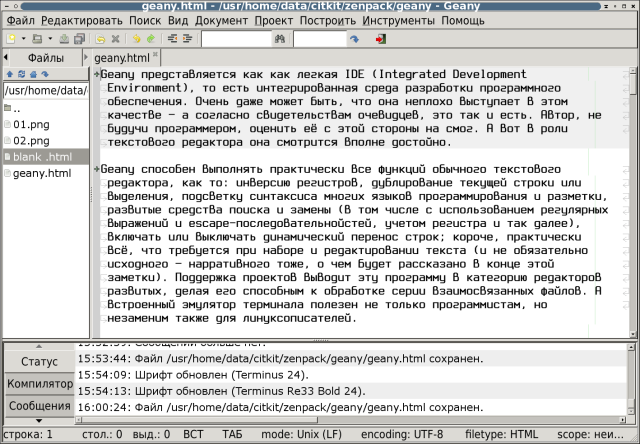
Рис. 1. Geany — общий вид
Вид главного меню предопределён используемой в Geany библиотекой Gtk+, остальные же, в терминологии программы именуемые виджетами, настраиваются внутренними её средствами.
Основные элементы интерфейса редактора — окно ввода, боковая панель и окно сообщений — масштабируемы, как, разумеется, и главное окно; выполненные в сеансе изменения размеров можно сохранить навсегда, о чем будет сказано в разделе про настройку программы.
Главное меню программы включает следующие пункты:
- Файл;
- Редактировать;
- Поиск;
- Вид;
- Документ;
- Проект;
- Построить;
- Инструменты;
- Помощь.
Рассмотрим эти пункты последовательно.